
Zapier
Conecte o MailInApp aos milhares de apps do Zapier: mande leads novos para uma planilha, publique reuniões agendadas no Slack, abra um registro no CRM quando um negócio é ganho, ou adicione um contato ao MailInApp quando algo acontece em outro lugar.

O app do MailInApp para Zapier
O MailInApp está no diretório de apps do Zapier: zapier.com/apps/mailinapp/integrations. Você o conecta com uma chave de API e escolhe gatilhos e ações em menus, sem copiar URLs:
- Gatilhos: um para cada evento da conta, incluindo New Lead, Lead Turned Hot, Meeting Booked, Deal Stage Changed, Form Submitted, Purchase Completed, Journey Completed e Response Completed.
- Ações: Create or Update Contact, Trigger Journey, Create Deal, Update or Move Deal e Send Transactional Email.
- Busca: Find Contact, que se combina com a criação como «Find or Create Contact».
Conectar o MailInApp ao Zapier
- No MailInApp, vá em Desenvolvedores e clique em Criar chave. Dê a ela o nome da integração, como «Zapier». Copie a chave, que começa com
mia_live_. Ela só é exibida uma vez. Se Criar chave estiver bloqueado, seu plano ainda não inclui chaves de API. Veja como as chaves funcionam em Chaves de API. - No Zapier, crie um Zap e escolha MailInApp como app do gatilho ou da ação.
- Quando o Zapier pedir para conectar uma conta, cole a chave no campo API Key.
- Escolha um gatilho ou uma ação. Os menus, como listas, jornadas, negócios e pipelines, são preenchidos com os dados da sua conta.
- Use Test trigger ou Test action e ative o Zap.
A chave age como toda a sua conta do MailInApp, então trate-a como uma senha. Se você a revogar em Desenvolvedores, o Zapier é desconectado e os gatilhos que ela configurou deixam de funcionar.
Começar um Zap pelo MailInApp
Você também pode começar sem sair do MailInApp. Em Desenvolvedores, abaixo das suas chaves de API, o cartão Zapier mostra:
- modelos prontos para o MailInApp, como adicionar leads novos ao Google Sheets ou publicar reuniões agendadas no Slack;
- uma caixa onde você descreve com suas palavras o que quer automatizar, e o Zapier sugere um Zap;
- um jeito de criar um Zap do zero;
- depois que você entra no Zapier, os seus Zaps que usam o MailInApp.
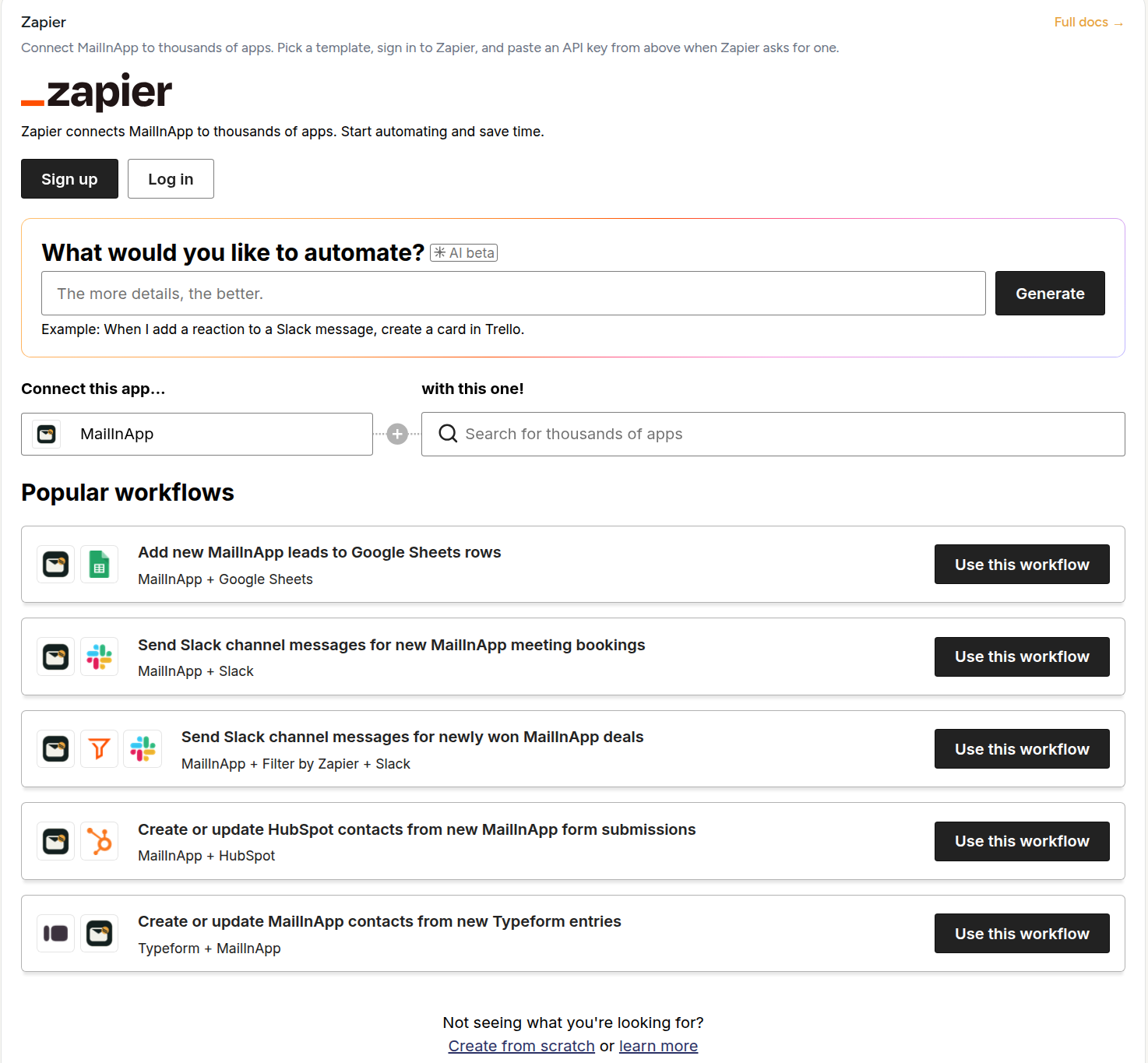
Escolha um modelo e o Zapier abre por cima da página. Entre no Zapier, ou crie uma conta no Zapier, e o editor de Zaps abre com o modelo já preenchido. Quando ele pedir para conectar o MailInApp, cole uma chave de API como no passo 3 acima; depois teste o Zap e ative-o.
Tudo o que aparece dentro do cartão vem do Zapier: os modelos, o login e o editor usam os textos do Zapier. O MailInApp não repassa seu endereço de e-mail nem outros dados ao Zapier. Você mesmo entra no Zapier.
Se o seu plano não inclui chaves de API, o cartão avisa. Você ainda pode explorar os modelos, mas um Zap só vai se conectar depois que você fizer upgrade. Se o cartão disser que os modelos do Zapier não carregaram, talvez uma extensão do navegador os esteja bloqueando. Nesse caso, use o link do cartão para abrir o MailInApp no Zapier.
Sem o app do MailInApp (avançado)
Você não precisa do app para usar o Zapier com o MailInApp. O app nativo Webhooks by Zapier funciona com os mesmos eventos. É a escolha certa se você quer só as interações de um e-mail, como cada resposta a uma pesquisa específica, ou prefere gerenciar as URLs por conta própria.
Enviar eventos do MailInApp para um Zap
- No Zapier, crie um Zap com Webhooks by Zapier como gatilho e Catch Hook como evento. Copie a URL que o Zapier fornecer.
- No MailInApp, vá em Desenvolvedores → Webhooks. Cole a URL como URL do endpoint, marque os eventos que este Zap deve receber e clique em Adicionar webhook. Guarde o segredo de assinatura se você pretende verificar as assinaturas depois.
- Clique em Enviar teste no webhook novo e depois em Test trigger no Zapier. Você verá o evento de exemplo, com o
typee cada campo dedata, como o e-mail do contato ou a etapa do negócio. - Adicione as etapas de ação, mapeie os campos de que precisa e ative o Zap.
Todo evento tem o mesmo formato: um id, um type, uma data createdAt e um objeto data. A página de webhooks lista cada evento e os seus campos. Se um mesmo Catch Hook receber vários tipos de evento, adicione uma etapa Filter by Zapier sobre type, ou crie um webhook por Zap.
Quer só as interações de um e-mail? Cole a URL do Catch Hook no webhook do projeto desse e-mail, em Insights › Configurações.
Agir no MailInApp a partir de um Zap
Use uma ação Webhooks by Zapier → Custom Request para chamar a API do MailInApp com a sua chave de API em um cabeçalho Authorization: Bearer mia_live_…. Por exemplo:
- Adicionar ou atualizar um contato quando alguém preenche um formulário em outro lugar:
POST /api/v1/contacts. - Abrir um negócio quando um lead agenda uma conversa em outra ferramenta:
POST /api/v1/deals. Defina um cabeçalhoIdempotency-Key, como o identificador do registro na outra ferramenta, para que uma nova tentativa do Zap não crie um segundo negócio. - Inscrever um contato em uma jornada cujo gatilho é Chamada de API:
POST /api/v1/journeys/{id}/trigger. - Enviar um recibo ou uma notificação:
POST /api/v1/sendcom"type": "transactional". Não envie e-mail de marketing a partir de um Zap: um Zap não consegue provar que o destinatário concordou.
Quando uma entrega falha
Um Zap pausado ou excluído, ou uma instabilidade do Zapier, conta como entrega com falha. O MailInApp tenta de novo automaticamente por várias horas. O evento é sempre salvo primeiro no MailInApp, então nada se perde do lado do MailInApp.
Como obter ajuda
- Um Zap não está funcionando, como uma etapa com erro ou um gatilho que não dispara no Zapier: peça ajuda ao Zapier em zapier.com/app/get-help. O Zapier vê o histórico de tarefas do Zap, e nós não.
- Algo está errado no próprio MailInApp, como uma chave que não dá para criar, um webhook com entregas com falha ou um evento que nunca chega: fale com o suporte do MailInApp.