
Zapier
اربط MailInApp بآلاف التطبيقات على Zapier: أرسل العملاء المحتملين الجدد إلى جدول بيانات، وانشر الاجتماعات المحجوزة في Slack، وافتح سجلًا في نظام CRM عند الفوز بصفقة، أو أضف جهة اتصال إلى MailInApp عندما يحدث شيء في مكان آخر.

تطبيق MailInApp على Zapier
MailInApp مُدرج في دليل تطبيقات Zapier: zapier.com/apps/mailinapp/integrations. تربطه بمفتاح API وتختار المشغّلات والإجراءات من القوائم، دون نسخ أي عنوان URL:
- المشغّلات: واحد لكل حدث في الحساب، ومنها New Lead وLead Turned Hot وMeeting Booked وDeal Stage Changed وForm Submitted وPurchase Completed وJourney Completed وResponse Completed.
- الإجراءات: Create or Update Contact وTrigger Journey وCreate Deal وUpdate or Move Deal وSend Transactional Email.
- البحث: Find Contact، ويُقرن بالإنشاء ليصبح «Find or Create Contact».
ربط MailInApp بـ Zapier
- في MailInApp، انتقل إلى المطوّرون وانقر إنشاء مفتاح. سمّه باسم التكامل، مثل «Zapier». انسخ المفتاح الذي يبدأ بـ
mia_live_. يُعرض مرة واحدة فقط. إذا كان إنشاء مفتاح مقفلًا، فباقتك لا تتضمن مفاتيح API بعد. تجد شرح عمل المفاتيح في مفاتيح API. - في Zapier، أنشئ Zap واختر MailInApp تطبيقًا للمشغّل أو للإجراء.
- عندما يطلب منك Zapier ربط حساب، الصق المفتاح في الحقل API Key.
- اختر مشغّلًا أو إجراءً. تمتلئ القوائم، مثل القوائم البريدية والرحلات والصفقات وخطوط المبيعات، من بيانات حسابك.
- استخدم Test trigger أو Test action، ثم شغّل الـ Zap.
يعمل المفتاح بصلاحيات حساب MailInApp كاملًا، فتعامل معه كما تتعامل مع كلمة مرور. إذا أبطلته في المطوّرون، ينقطع اتصال Zapier وتتوقف المشغّلات التي أعدّها.
ابدأ Zap من MailInApp
يمكنك أيضًا أن تبدأ دون مغادرة MailInApp. في المطوّرون، تحت مفاتيح API، تعرض بطاقة Zapier:
- قوالب جاهزة لـ MailInApp، مثل إضافة العملاء المحتملين الجدد إلى Google Sheets أو نشر الاجتماعات المحجوزة في Slack؛
- مربعًا تصف فيه بكلماتك ما تريد أتمتته، فيقترح عليك Zapier Zap مناسبًا؛
- طريقة لإنشاء Zap من البداية؛
- بعد تسجيل الدخول إلى Zapier، الـ Zaps الخاصة بك التي تستخدم MailInApp.
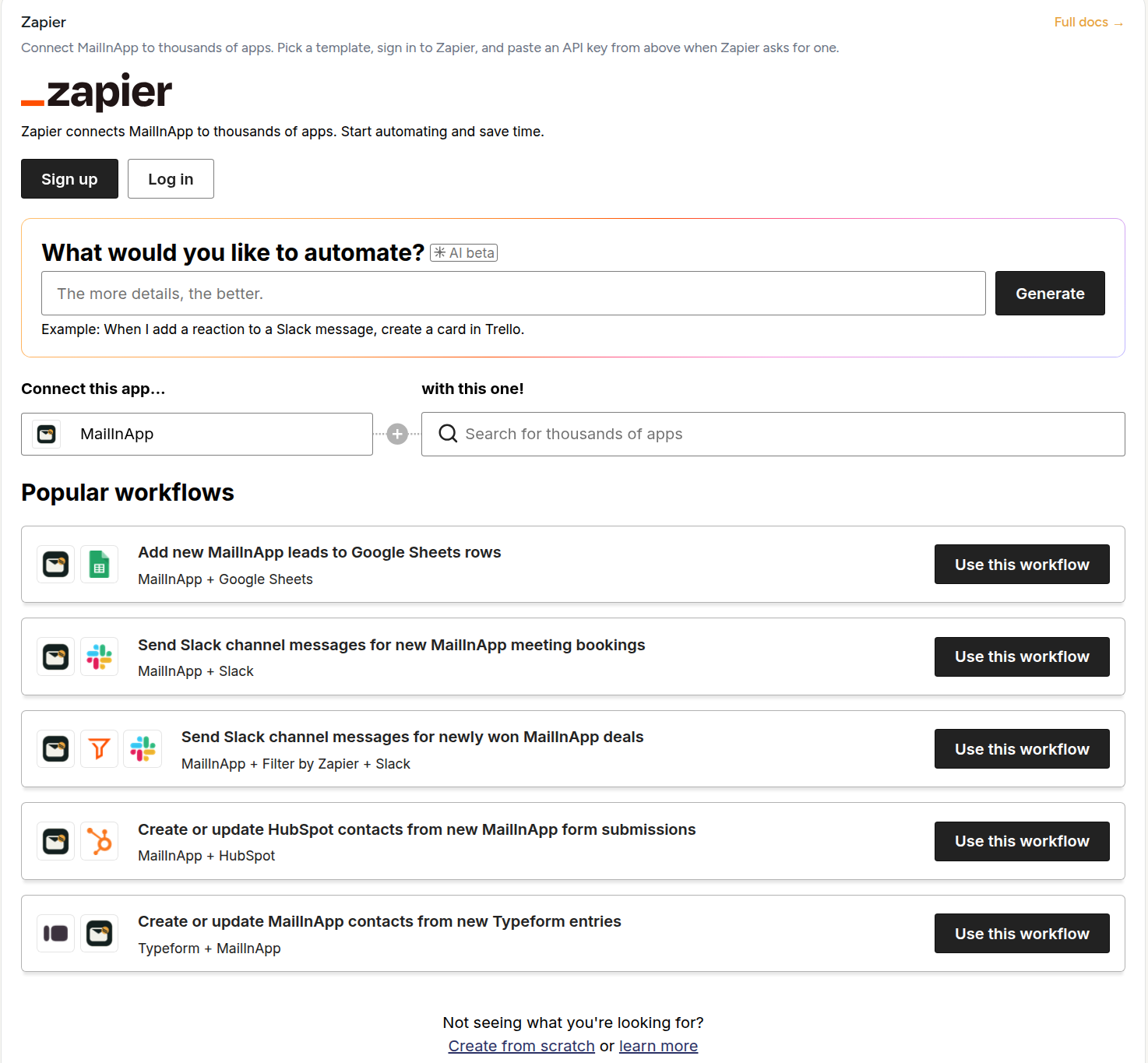
اختر قالبًا فيفتح Zapier فوق الصفحة. سجّل الدخول إلى Zapier، أو أنشئ حسابًا على Zapier، فيفتح محرّر الـ Zap والقالب معبّأ. عندما يطلب منك ربط MailInApp، الصق مفتاح API كما في الخطوة 3 أعلاه، ثم اختبر الـ Zap وشغّله.
كل ما يظهر داخل البطاقة يأتي من Zapier: القوالب وتسجيل الدخول والمحرّر كلها بنصوص Zapier نفسه. لا يمرّر MailInApp عنوان بريدك الإلكتروني ولا أي بيانات أخرى إلى Zapier، فأنت من يسجّل الدخول إلى Zapier بنفسه.
إذا كانت باقتك لا تشمل مفاتيح API، فستخبرك البطاقة بذلك. يمكنك تصفّح القوالب رغم ذلك، لكن لن يتصل أي Zap إلى أن تُرقّي باقتك. وإذا ذكرت البطاقة أن قوالب Zapier تعذّر تحميلها، فربما تحظرها إضافة في المتصفح. استخدم حينها رابط البطاقة لفتح MailInApp على Zapier.
بدون تطبيق MailInApp (متقدّم)
لا تحتاج إلى التطبيق لاستخدام Zapier مع MailInApp. يعمل تطبيق Webhooks by Zapier المدمج مع الأحداث نفسها. وهو الخيار المناسب إذا أردت تفاعلات رسالة واحدة فقط، مثل كل إجابة على استبيان معيّن، أو فضّلت إدارة العناوين بنفسك.
إرسال أحداث MailInApp إلى Zap
- في Zapier، أنشئ Zap مشغّله Webhooks by Zapier وحدثه Catch Hook. انسخ عنوان URL الذي يعطيك إياه Zapier.
- في MailInApp، انتقل إلى المطوّرون ← خطافات الويب. الصق العنوان في عنوان URL لنقطة النهاية، وحدد الأحداث التي يجب أن يتلقاها هذا الـ Zap، ثم انقر إضافة خطاف ويب. احتفظ بسر التوقيع إن كنت تنوي التحقق من التوقيعات لاحقًا.
- انقر إرسال تجربة على الـ Webhook الجديد، ثم Test trigger في Zapier. سترى الحدث النموذجي مع
typeوكل حقل داخلdata، مثل بريد جهة الاتصال أو مرحلة الصفقة. - أضف خطوات الإجراء، وطابق الحقول التي تحتاجها، ثم شغّل الـ Zap.
لكل حدث الشكل نفسه: id وtype ووقت createdAt وكائن data. تسرد صفحة Webhooks كل حدث وحقوله. إذا كان Catch Hook واحد يتلقى أنواعًا متعددة من الأحداث، فأضف خطوة Filter by Zapier على type، أو أنشئ Webhook لكل Zap.
هل تريد تفاعلات رسالة واحدة فقط؟ الصق عنوان Catch Hook في Webhook المشروع الخاص بتلك الرسالة، في الرؤى ← الإعدادات.
العمل على MailInApp من Zap
استخدم إجراء Webhooks by Zapier ← Custom Request لاستدعاء واجهة MailInApp API مع مفتاح API في الترويسة Authorization: Bearer mia_live_…. على سبيل المثال:
- إضافة جهة اتصال أو تحديثها عند ملء نموذج في مكان آخر:
POST /api/v1/contacts. - فتح صفقة عندما يحجز عميل محتمل مكالمة في أداة أخرى:
POST /api/v1/deals. اضبط الترويسةIdempotency-Key، مثل معرّف السجل في الأداة الأخرى، حتى لا تُنشئ إعادة محاولة الـ Zap صفقة ثانية. - إدخال جهة اتصال في رحلة مشغّلها استدعاء API:
POST /api/v1/journeys/{id}/trigger. - إرسال إيصال أو إشعار:
POST /api/v1/sendمع"type": "transactional". لا ترسل بريدًا تسويقيًا من Zap: لا يستطيع الـ Zap إثبات أن المستلم وافق عليه.
عند فشل التسليم
يُعدّ الـ Zap المتوقف مؤقتًا أو المحذوف، أو أي عطل في Zapier، تسليمًا فاشلًا. يعيد MailInApp المحاولة تلقائيًا على مدى عدة ساعات. ويُحفظ الحدث نفسه دائمًا في MailInApp أولًا، فلا يضيع شيء من جهة MailInApp.
الحصول على المساعدة
- Zap لا يعمل، مثل خطوة تعطي خطأً أو مشغّل لا يعمل في Zapier: اطلب المساعدة من Zapier عبر zapier.com/app/get-help. يرى Zapier سجل مهام الـ Zap ونحن لا نراه.
- خلل في MailInApp نفسه، مثل مفتاح يتعذّر إنشاؤه أو Webhook تظهر فيه عمليات تسليم فاشلة أو حدث لا يصل أبدًا: تواصل مع دعم MailInApp.