
Shopify
اربط متجر Shopify لمزامنة عملائه في قائمة جهات اتصال في MailInApp، وتشغيل الرحلات بناءً على أحداث المتجر الحقيقية، ورؤية الإيرادات منسوبة إلى حملة أو نسخة.

ربط متجرك
تربط متجرك بإنشاء تطبيق صغير له في لوحة إدارة Shopify الخاصة بك، ثم لصق مفتاحَي ذلك التطبيق في MailInApp. يستغرق ذلك نحو خمس دقائق. لا تحتاج إلى حساب Shopify Partner ولا إلى أي شيفرة، ويبقى التطبيق خاصًا بمتجرك.
يجب أن تكون مالك المتجر في Shopify (أو أحد الموظفين المسموح لهم بتطوير التطبيقات)، ومالك حسابك في MailInApp.
الخطوة 1: افتح Dev Dashboard
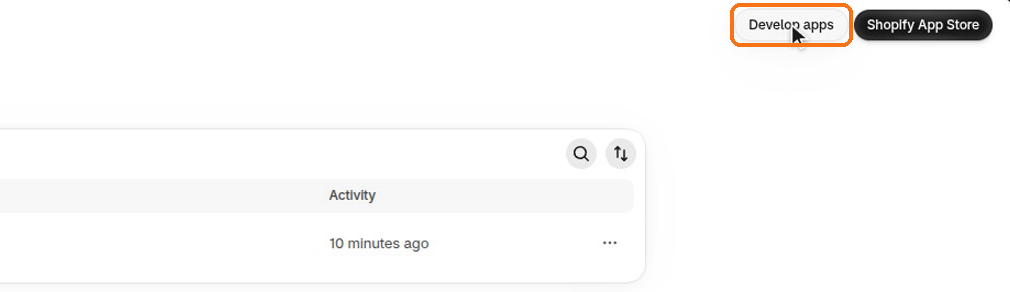
في لوحة إدارة Shopify، انتقل إلى Settings → Apps وانقر Develop apps أعلى اليمين.
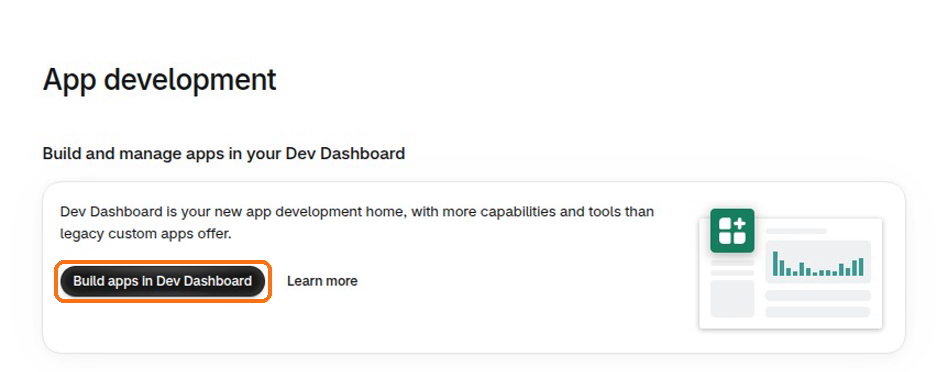
في صفحة App development، انقر Build apps in Dev Dashboard. في المرة الأولى، يطلب منك Shopify تأكيد بريدك الإلكتروني وتسجيل الدخول مجددًا، ثم ينشئ مؤسسة مطوّرين باسم متجرك. وإن ظهرت في صفحة Stores في Dev Dashboard عبارة "No stores yet"، فلا بأس: لا يلزم أن يظهر متجرك هناك.
الخطوة 2: أنشئ التطبيق
في Dev Dashboard، افتح Apps وانقر Create app ثم Create app manually. كل شيء في نموذج واحد:
- App name: أي اسم تتعرّف عليه، مثل
MailInApp. - App URL:
https://mailinapp.com/dashboard/settings/integrations. يفتح Shopify هذه الصفحة بعد تثبيت التطبيق، فتصل إلى نموذج الربط في MailInApp وعنوان متجرك معبّأ مسبقًا. - Embed app in Shopify admin: ألغِ تحديده. ليس لتطبيقك صفحة داخل Shopify.
- Scopes:
read_customers,read_orders,read_products,write_discounts. تتيح هذه الصلاحيات لـ MailInApp قراءة عملائك وطلباتك ومنتجاتك، وإنشاء رموز الخصم للاستخدام مرة واحدة الموصوفة أدناه. ولا يغيّر MailInApp أبدًا منتجاتك أو طلباتك أو عملاءك. للوصول إلى الطلبات الأقدم من 60 يومًا تقريبًا، أضفread_all_ordersأيضًا: لا يحتاج تطبيقك الخاص إلى موافقة من Shopify. - Webhooks API version: اتركه على القيمة الافتراضية.
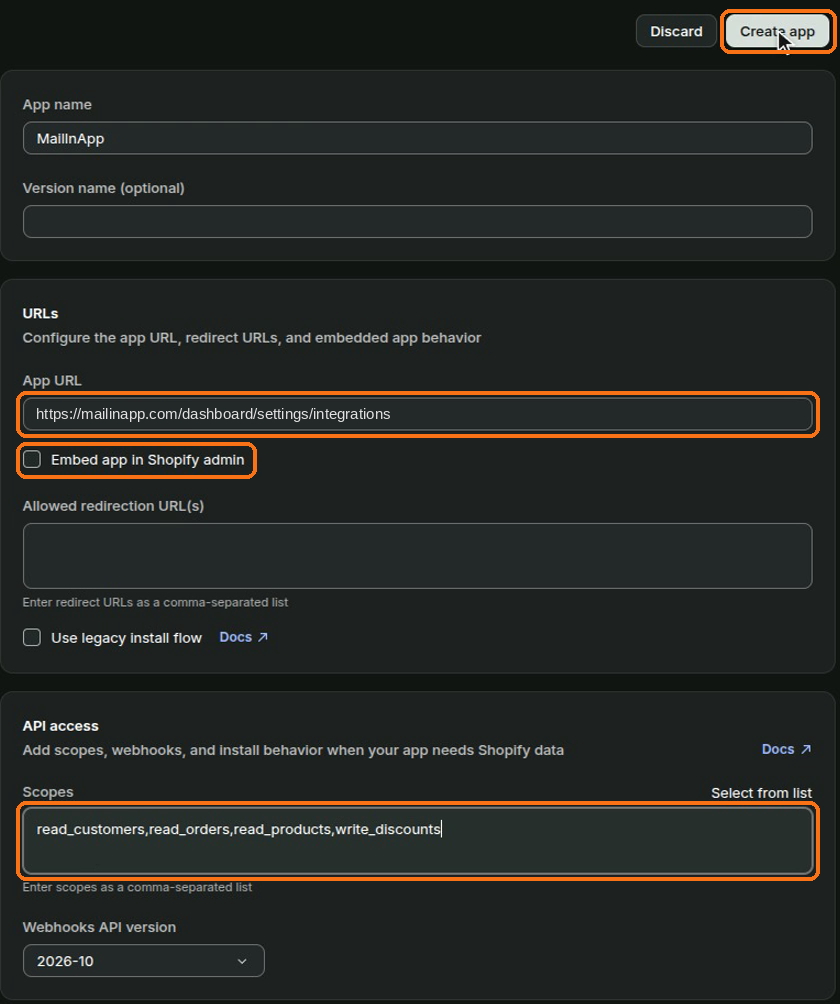
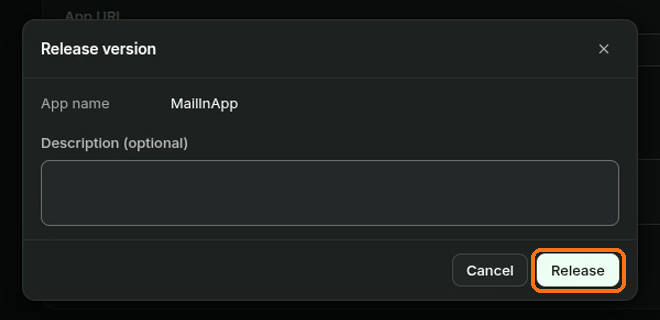
انقر Create app. يطلب منك Shopify إصدار النسخة الأولى: انقر Release.
الخطوة 3: ثبّت التطبيق على متجرك
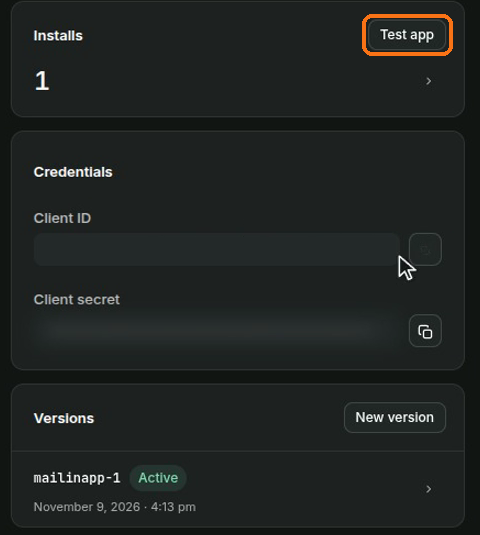
في صفحة Overview الخاصة بالتطبيق، انقر Test app في بطاقة Installs واختر متجرك.
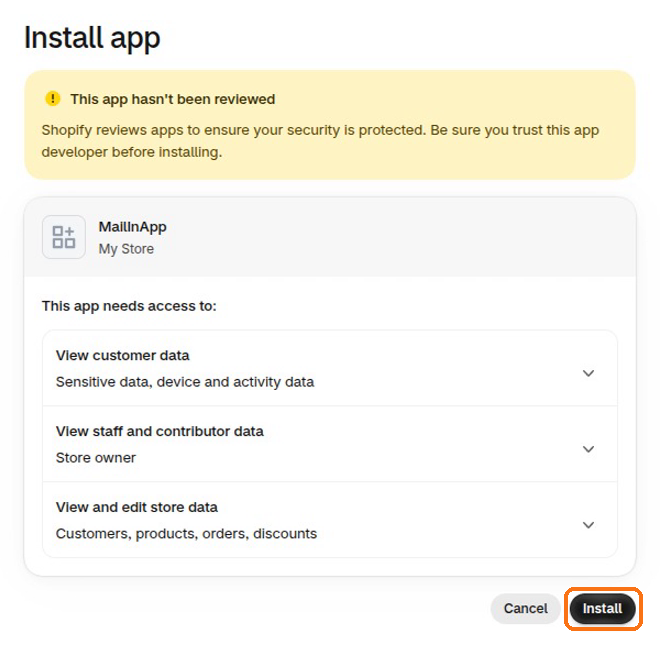
يعرض Shopify شاشة التثبيت مع صلاحيات الوصول التي يحتاجها التطبيق. ويذكر أيضًا أن التطبيق لم يخضع للمراجعة. هذا متوقَّع، لأن التطبيق تطبيقك ولا يمر أبدًا عبر App Store. انقر Install.
يظهر التطبيق الآن في متجرك ضمن Settings → Apps.
الخطوة 4: الصق المفاتيح في MailInApp
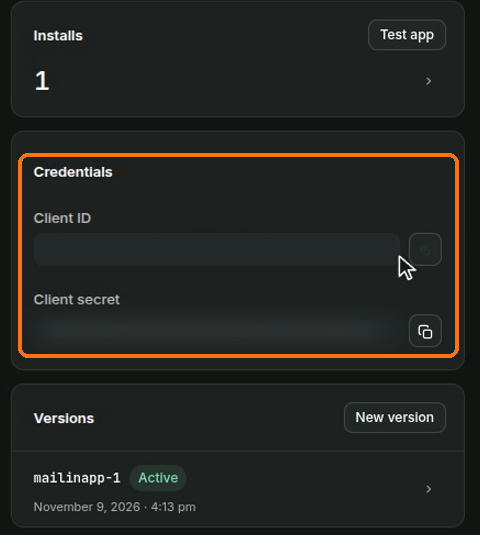
عُد إلى صفحة Overview الخاصة بالتطبيق في Dev Dashboard: تضم بطاقة Credentials كلًّا من Client ID وClient secret. الـ secret مخفي، وزر النسخ بجانبه ينسخه.
في MailInApp، افتح الإعدادات ← التكاملات. في بطاقة Shopify، أدخل عنوان متجرك (your-store.myshopify.com)، والصق Client ID وClient secret، ثم انقر ربط Shopify. قد يطلب منك MailInApp تسجيل الدخول مجددًا أولًا، لأن المفاتيح تمنح وصولًا كاملًا إلى بيانات متجرك.
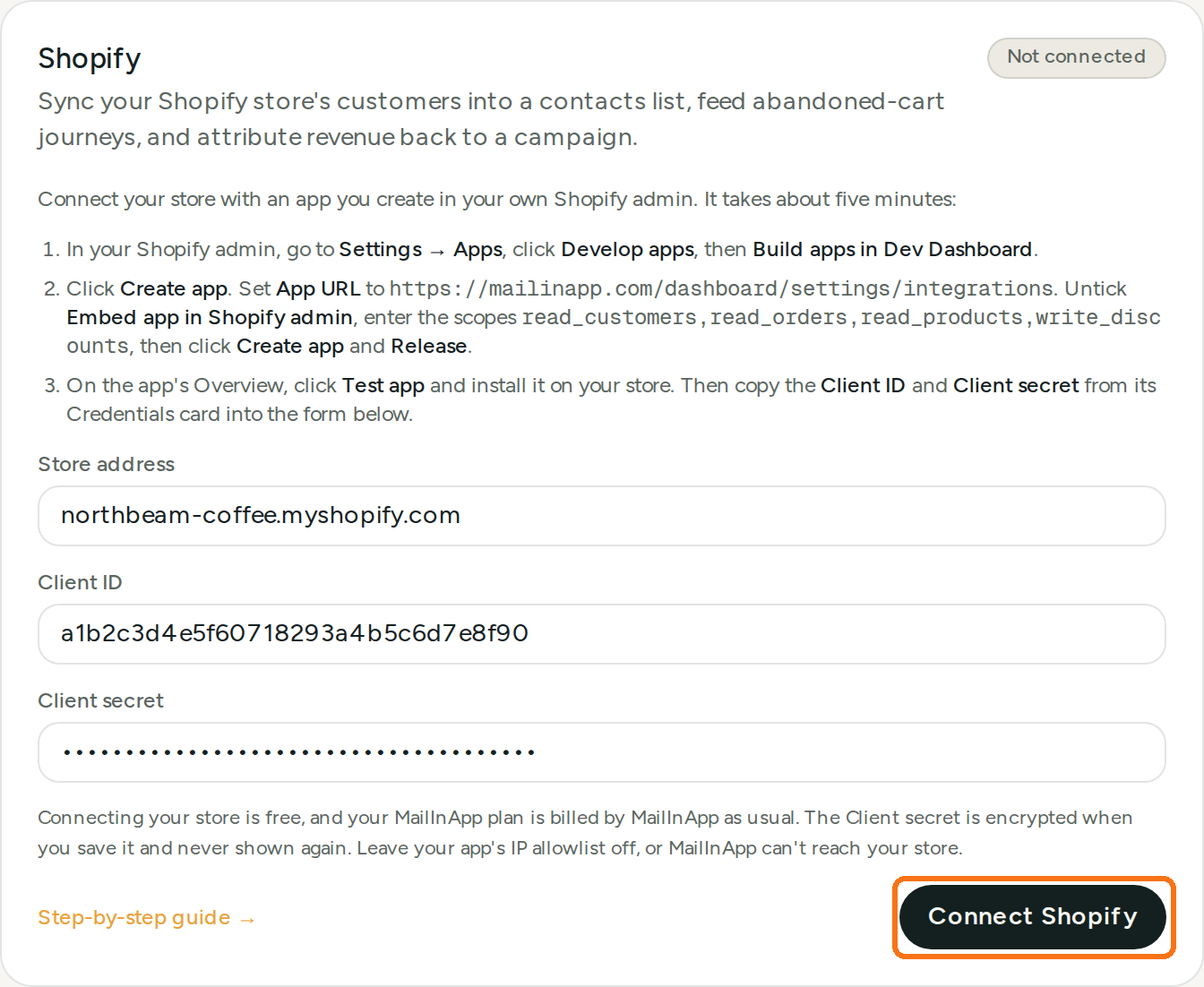
يتحقّق MailInApp من المفاتيح لدى Shopify، ويشفّر Client secret ولا يعرضه مرة أخرى. ثم ينشئ قائمة جهات اتصال للمتجر، ويزامن في الخلفية عملاءك (حتى 5,000 في هذه الدفعة الأولى، ويصل من يأتي بعدهم فور إنشائهم) وكتالوج منتجاتك.
اترك IP allowlist في إعدادات تطبيقك معطّلة. فإن كانت مفعّلة، يرفض Shopify طلبات MailInApp.
ربط Shopify مجاني في كل باقة، بما فيها المجانية. وتُفوتَر باقتك في MailInApp من MailInApp كالمعتاد، من الإعدادات ← الباقة والاستخدام. يُزامَن كتالوج منتجاتك كاملًا في كل باقة، وتتضمن كل باقة حصة شهرية من رموز خصم المتجر.
إن فشل الربط
تذكر بطاقة Shopify ما الخطأ الذي حدث:
- لم يقبل Shopify هذين الـClient ID وClient secret: انسخهما من جديد من بطاقة Credentials. وإن أنشأت secret جديدًا، فاستخدم الجديد.
- التطبيق غير مثبّت على هذا المتجر: أعد الخطوة 3 (Test app، ثم Install).
- تنقص تطبيقَك نطاقات الوصول هذه: في Dev Dashboard، افتح Versions الخاصة بالتطبيق، وأنشئ نسخة جديدة بالصلاحيات الواردة في الخطوة 2، وأصدرها، ثم اربط مجددًا.
- ينتمي هذا التطبيق إلى مؤسسة Shopify أخرى: أنشئ التطبيق من لوحة إدارة متجرك نفسه، كما في الخطوة 1، لا من حساب Partner أو حساب مطوّرين آخر.
- هذا ليس عنوان متجر Shopify: استخدم عنوان
myshopify.comالظاهر تحت اسم متجرك في Settings، لا نطاقك الخاص.
ما يفعله
- مزامنة العملاء: يصل عملاء Shopify إلى قائمة جهات اتصال مخصّصة لهذا التكامل، وتبقى محدّثة بعد ذلك عبر Webhooks الخاصة بـ Shopify نفسه (
customers/create، إضافة إلىcheckouts/createوorders/paidللمشغّلات أدناه) بدلًا من إعادة الاستطلاع الدوري. - مشغّلات الرحلات: يستطيع المتجر المرتبط إطلاق مشغّل التخلّي عن السلة في الرحلة (عملية دفع بدأت ولم تكتمل) ومشغّل الشراء (طلب مدفوع)، فتعمل أتمتة سلسلة الترحيب أو السلة المتروكة على نشاط Shopify الحقيقي بدلًا من الاقتصار على الدفع في عنصر المنتج الخاص بـ MailInApp. راجع الرحلات.
- نسبة الإيرادات: تُضاف حملة الطلب/نسخته، حيثما أمكن تحديدها، إلى أرقام الإيرادات نفسها في الردود واختبار A/B التي ينتجها أصلًا طلب الدفع الأصلي.
- شرائح سجل الشراء وعروض الخصم: تُزامَن بنود الطلبات إلى جانب العملاء، فيستطيع عامل تصفية الجمهور مطابقة «اشترى المنتج X بين التاريخ A والتاريخ B» (راجع سجل الشراء)، ويستطيع المشروع إصدار رمز خصم Shopify للاستخدام مرة واحدة لكل مستلم مطابق، يُسترد في صفحة الدفع في متجرك (راجع عرض الخصم). وتُزامَن الطلبات الجديدة من Webhook
orders/paidتلقائيًا. أما الطلبات التي سبقت الربط، فشغّل لها ملء سجل الطلبات بأثر رجعي مرة واحدة من الإعدادات ← التكاملات؛ ويقصره Shopify على آخر 60 يومًا تقريبًا. ويمكن لـ عنصر المنتج المستورد من كتالوجك أن يُصدر بشكل مستقل خصمًا لكل منتج خاصًا به، مقصورًا على ذلك المنتج وحده، دون حاجة إلى عامل تصفية للجمهور: راجع الخصومات الأصلية في المتجر ورموز خصم منتجات Shopify. - كتالوج المنتجات للاستوديو: تُزامَن قوائم المنتجات النشطة في متجرك إلى MailInApp أيضًا، وتُحدَّث تلقائيًا بالإيقاع نفسه الذي يُحدَّث به العملاء (دون زر منفصل). ويبحث منتقي الاستيراد من المتجر في عنصر المنتج في هذا الكتالوج المُزامَن ويملأ اسم العنصر ووصفه وصورته وسعره من منتج حقيقي. وهي نسخة لمرة واحدة، لا رابط حيّ، فلا ينحرف أي شيء في رسالة مرسلة عمّا راجعته. كما يُزامن صفحة كل منتج (من معرّف handle الخاص به في Shopify)، وحين تتوفّر، يضبط العنصر على الربط بصفحة الدفع في متجر خارجي موجّهًا إليها مباشرة، فيصبح المنتج المستورد جاهزًا للبيع في متجر Shopify الخاص بك دون أي شيء إضافي لضبطه. وأعد تبديله يدويًا إلى الدفع عبر MailInApp إن فضّلت تلقي الدفع عبر حساب Stripe المرتبط بدلًا من ذلك.
مراجعات المتجر
لا يحتفظ Shopify بأي مراجعات خاصة به، لذلك يقرأها MailInApp من Judge.me، تطبيق المراجعات في متجرك:
- في Judge.me افتح Settings → Integrations وانقر View API token. انسخ الرمز الخاص.
- في MailInApp افتح الإعدادات ← التكاملات. في بطاقة متجرك، تحت Judge.me، الصق الرمز وانقر ربط Judge.me.
يتحقق MailInApp من الرمز لدى Judge.me، ثم يزامن مراجعاتك، ويعيد ذلك مع كل مزامنة للمتجر. ولا يحتفظ إلا بالمراجعات المنشورة على متجرك (غير المخفية وغير المنتظرة للموافقة في Judge.me)، بحد أقصى أحدث 5,000 مراجعة. والمراجعة التي تخفيها أو تحذفها في Judge.me تختفي بعد المزامنة التالية. لا يحتفظ MailInApp أبدًا بعنوان البريد الإلكتروني لكاتب المراجعة، ويعرض الاسم الأول مع الحرف الأول من اسم العائلة. تعرض البطاقة عدد المراجعات المتزامنة، ويزامنها مزامنة المراجعات الآن فورًا.
يُستخدم الرمز لقراءة المراجعات فقط. يحذف فصل Judge.me الرمز والمراجعات المتزامنة، وكذلك فصل المتجر. ولا تحتاج تقييمات النجوم على المنتجات المستوردة إلى الرمز: فهي تأتي من التقييم الذي يحفظه Judge.me مسبقًا على كل منتج في Shopify. راجع مراجعات المتجر للنجوم والمراجعات في الرسائل والنشر.
سلامة الاتصال وتحديث المفاتيح
يستبدل MailInApp بمفاتيح تطبيقك رمز وصول قصير الأمد من Shopify (يدوم نحو يوم)، ويحصل على رمز جديد من تلقاء نفسه قبل انتهاء صلاحيته. لا يلزمك فعل شيء في الاستخدام العادي.
وإن توقفت المفاتيح عن العمل، يوقف MailInApp المزامنة، وتعرض بطاقة Shopify في الإعدادات ← التكاملات يحتاج إلى انتباه وتذكر السبب:
- توقفت مفاتيح تطبيق Shopify الخاص بك عن العمل: أُلغي الـ secret، أو حُذف التطبيق. انقر تحديث المفاتيح والصق Client ID وClient secret الحاليين للتطبيق.
- لم يعد تطبيق Shopify الخاص بك مثبّتًا على المتجر: أُزيل التطبيق من متجرك. ثبّته من جديد من صفحة Overview الخاصة به (Test app). تبقى المفاتيح كما هي، لذا يعيد MailInApp الربط من تلقاء نفسه خلال 6 ساعات ويضبط الـ Webhooks الخاصة به من جديد. ولإعادة الربط فورًا، انقر تحديث المفاتيح والصقها.
لتغيير Client secret (مثلًا كعادة أمنية دورية)، افعل ذلك على مرحلتين كي لا ينقطع اتصال المتجر أبدًا:
- في Dev Dashboard، افتح Settings الخاصة بالتطبيق وانقر Generate new secret. يعمل الـ secret القديم والجديد معًا حتى تلغي القديم.
- في MailInApp، انقر تحديث المفاتيح في بطاقة Shopify والصق الـ secret الجديد.
- عُد إلى Dev Dashboard وألغِ الـ secret القديم.
يواصل Shopify توقيع الـ Webhooks الخاصة به بالـ secret القديم حتى تلغيه، ويقبل MailInApp أيًّا منهما في هذه الأثناء، مهما طال ذلك. كما ينقل تحديث المفاتيح المتجر إلى تطبيق آخر من تطبيقاتك: الصق Client ID والـ secret الخاصين بذلك التطبيق.
فصل الربط
يوقف زر قطع الاتصال في الإعدادات ← التكاملات المزامنة وأي معالجة لاحقة لـ Webhooks فورًا. ويزيل MailInApp الـ Webhooks الخاصة به من تطبيقك ويحذف المفاتيح المخزّنة. ويمكنك بعد ذلك إزالة التطبيق من متجرك، أو حذفه في Dev Dashboard.
وإن أزلت التطبيق دون قطع الاتصال أولًا، فلا يتوقف المتجر إلا مؤقتًا: تذكر البطاقة أن التطبيق غير مثبّت، وتستأنف إعادة التثبيت من حيث توقفت. وإن بقي التطبيق غير مثبّت مدة 30 يومًا، يحذف MailInApp المفاتيح المخزّنة ويقطع اتصال المتجر. ولربط متجر مقطوع الاتصال من جديد، املأ النموذج في بطاقة Shopify. يبدأ النموذج بعنوان المتجر، ويحتفظ المتجر بقائمة جهات اتصاله.
تبقى رموز الخصم التي أنشأها MailInApp على متجرك (تبدأ بـ MIA-) في Shopify عند إزالة التطبيق أو قطع الاتصال، وتظل صالحة حتى تنتهي، لذا تبقى الرموز في الرسائل المرسلة سابقًا صالحة. تقول شاشة الإزالة في Shopify إن خصومات التطبيق ستُحذف؛ والمقصود الخصومات التي يشغّلها التطبيق بنفسه، وMailInApp لا ينشئ هذا النوع. لإيقاف الرموز قبل موعدها، احذفها من لوحة إدارة Shopify ضمن Discounts.
ويبقى العملاء المُزامَنون سلفًا في قائمة جهات اتصالهم: ففصل تكامل لا يحذف جهات الاتصال أبدًا، لأنها قد تكون أصلًا جمهور إرسال لمشاريع أخرى. احذف القائمة بنفسك إن لم تعد بحاجة إليها.
يحتفظ MailInApp بعملاء متجرك نيابة عنك. ولا يمرّر تطبيقك الخاص طلبات Shopify لحذف بيانات العملاء إلى MailInApp، لذا حين يطلب منك عميل حذف بياناته، امحُه في MailInApp أيضًا، من ملف جهة الاتصال الخاص به (راجع تصدير بيانات مستلم واحد أو محوها). والأمر نفسه عند إزالة التطبيق: تذكر شاشة الإزالة في Shopify أن مطوّر التطبيق سيُطلب منه حذف بيانات العملاء خلال 48 ساعة. وفي حالة تطبيقك الخاص، فالمطوّر هو أنت، ولا يمرّر Shopify هذا الطلب إلى MailInApp، لذا احذف قائمة جهات اتصال المتجر بنفسك إن أردت التخلص منها.