
Zapier
MailInApp을 Zapier의 수천 개 앱과 연결하세요. 새 리드를 스프레드시트에 넣고, 예약된 미팅을 Slack에 올리고, 거래가 성사되면 CRM에 레코드를 만들고, 다른 곳에서 무슨 일이 생기면 MailInApp에 연락처를 추가할 수 있습니다.

MailInApp Zapier 앱
MailInApp은 Zapier 앱 디렉터리에 올라와 있습니다: zapier.com/apps/mailinapp/integrations. API 키로 연결하고, URL을 복사할 필요 없이 메뉴에서 트리거와 액션을 고를 수 있습니다.
- 트리거: 계정 이벤트마다 하나씩. New Lead, Lead Turned Hot, Meeting Booked, Deal Stage Changed, Form Submitted, Purchase Completed, Journey Completed, Response Completed 등이 있습니다.
- 액션: Create or Update Contact, Trigger Journey, Create Deal, Update or Move Deal, Send Transactional Email.
- 검색: Find Contact. 만들기와 함께 "Find or Create Contact"로 쓸 수 있습니다.
MailInApp을 Zapier에 연결하기
- MailInApp에서 개발자로 가서 키 만들기를 클릭합니다. "Zapier"처럼 연동 이름을 붙이세요.
mia_live_로 시작하는 키를 복사합니다. 키는 한 번만 표시됩니다. 키 만들기가 잠겨 있다면 현재 플랜에 API 키가 아직 포함되어 있지 않은 것입니다. 키의 작동 방식은 API 키를 참고하세요. - Zapier에서 Zap을 만들고 트리거 또는 액션 앱으로 MailInApp을 선택합니다.
- Zapier가 계정 연결을 요청하면 키를 API Key 필드에 붙여 넣습니다.
- 트리거 또는 액션을 선택합니다. 목록, 여정, 거래, 파이프라인 같은 메뉴는 계정의 데이터로 채워집니다.
- Test trigger 또는 Test action을 실행한 뒤 Zap을 켭니다.
키는 MailInApp 계정 전체의 권한으로 동작하므로 비밀번호처럼 다루세요. 개발자에서 키를 취소하면 Zapier 연결이 끊기고 그 키로 설정된 트리거도 멈춥니다.
MailInApp에서 Zap 시작하기
MailInApp을 떠나지 않고 시작할 수도 있습니다. 개발자에서 API 키 아래에 있는 Zapier 카드에는 다음이 표시됩니다.
- MailInApp용 템플릿(예: 새 리드를 Google Sheets에 추가하기, 예약된 미팅을 Slack에 게시하기)
- 자동화하고 싶은 일을 내 말로 적으면 Zapier가 Zap을 제안해 주는 입력란
- Zap을 처음부터 만드는 방법
- Zapier에 로그인한 경우, MailInApp을 사용하는 내 Zap
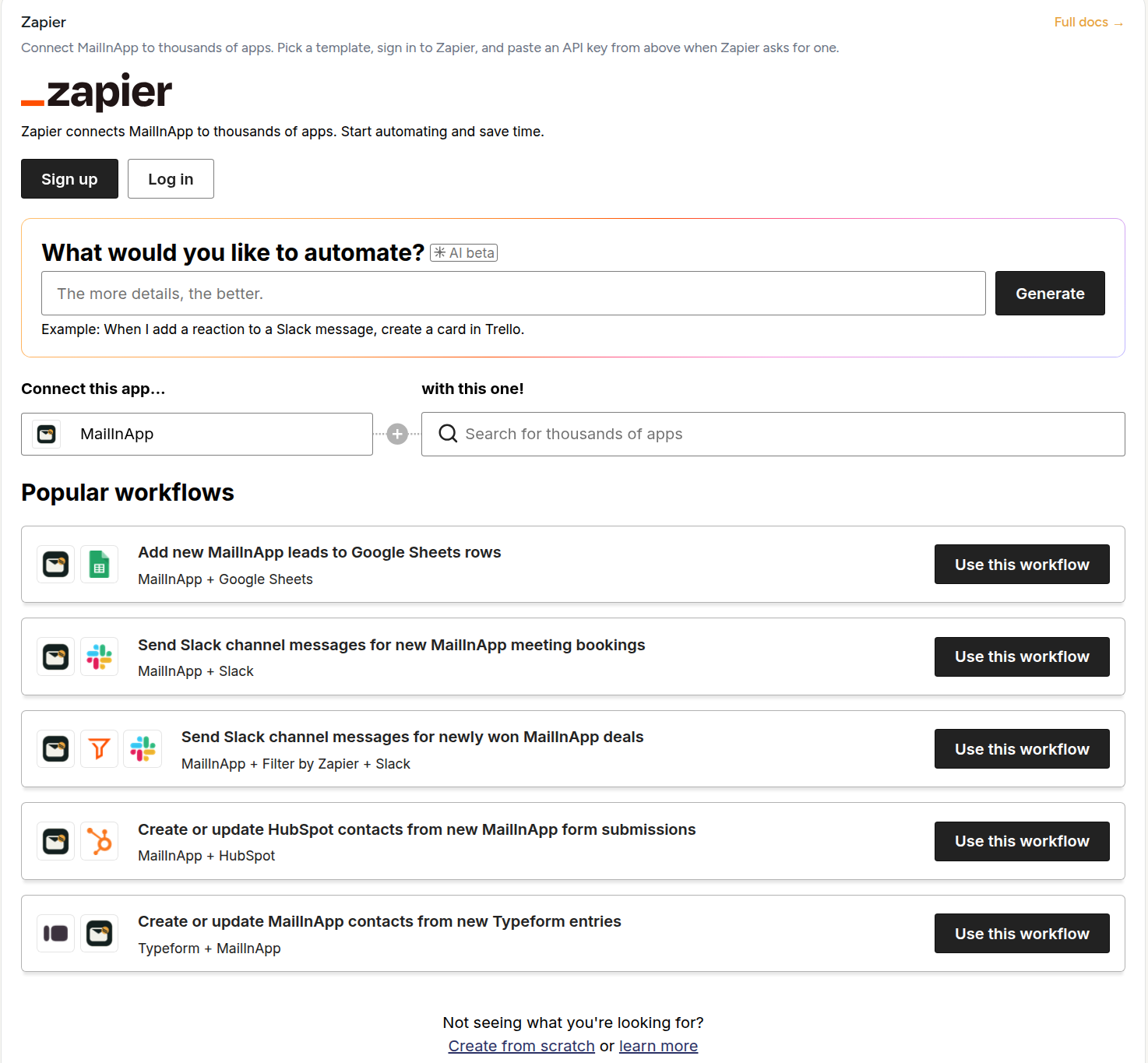
템플릿을 고르면 페이지 위에 Zapier가 열립니다. Zapier에 로그인하거나 Zapier 계정을 만들면 템플릿이 채워진 Zap 편집기가 열립니다. MailInApp 연결을 요청하면 위의 3단계처럼 API 키를 붙여 넣은 다음, Zap을 테스트하고 켜세요.
카드 안에 보이는 것은 모두 Zapier에서 제공합니다. 템플릿, 로그인, 편집기의 문구는 Zapier의 것입니다. MailInApp은 이메일 주소나 다른 정보를 Zapier에 넘기지 않습니다. Zapier 로그인은 직접 하게 됩니다.
현재 플랜에 API 키가 포함되어 있지 않으면 카드에 그렇게 표시됩니다. 템플릿은 둘러볼 수 있지만 업그레이드하기 전까지 Zap을 연결할 수 없습니다. 카드에 Zapier 템플릿을 불러오지 못했다고 나오면 브라우저 확장 프로그램이 차단하고 있을 수 있습니다. 그럴 때는 카드의 링크로 Zapier에서 MailInApp을 여세요.
MailInApp 앱 없이 사용하기 (고급)
Zapier와 MailInApp을 쓰는 데 앱이 꼭 필요하지는 않습니다. Zapier 기본 앱 Webhooks by Zapier도 같은 이벤트로 동작합니다. 특정 설문 응답처럼 이메일 한 통의 상호작용만 필요하거나, URL을 직접 관리하고 싶을 때 알맞습니다.
MailInApp 이벤트를 Zap으로 보내기
- Zapier에서 트리거는 Webhooks by Zapier, 이벤트는 Catch Hook으로 Zap을 만듭니다. Zapier가 주는 URL을 복사합니다.
- MailInApp에서 개발자 → 웹훅으로 갑니다. URL을 엔드포인트 URL에 붙여 넣고, 이 Zap이 받을 이벤트를 선택한 뒤 웹훅 추가를 클릭합니다. 나중에 서명을 검증할 계획이라면 서명 시크릿을 보관해 두세요.
- 새 웹훅의 테스트 보내기를 클릭한 뒤 Zapier에서 Test trigger를 클릭합니다. 샘플 이벤트가
type과data안의 각 필드(연락처 이메일, 거래 단계 등)와 함께 표시됩니다. - 액션 단계를 추가하고 필요한 필드를 매핑한 뒤 Zap을 켭니다.
모든 이벤트는 id, type, createdAt, data 객체라는 같은 형식입니다. 이벤트별 필드는 웹훅 페이지에 정리되어 있습니다. Catch Hook 하나로 여러 유형의 이벤트를 받는다면 type에 대한 Filter by Zapier 단계를 추가하거나, Zap마다 웹훅을 따로 만드세요.
이메일 한 통의 상호작용만 필요하다면, 그 이메일의 인사이트 › 설정에 있는 프로젝트 웹훅에 Catch Hook URL을 붙여 넣으세요.
Zap에서 MailInApp 작업하기
Webhooks by Zapier → Custom Request 액션으로 Authorization: Bearer mia_live_… 헤더에 API 키를 넣어 MailInApp API를 호출합니다. 예를 들면 다음과 같습니다.
- 연락처 추가 또는 업데이트(다른 곳에서 양식이 작성될 때):
POST /api/v1/contacts. - 거래 만들기(다른 도구에서 리드가 통화를 예약할 때):
POST /api/v1/deals. Zap 재시도로 거래가 두 번 만들어지지 않도록, 다른 도구의 레코드 ID 같은 값을Idempotency-Key헤더에 넣으세요. - 트리거가 API 호출인 여정에 연락처 등록:
POST /api/v1/journeys/{id}/trigger. - 영수증이나 알림 보내기:
POST /api/v1/send에"type": "transactional"을 지정합니다. Zap에서 마케팅 이메일은 보내지 마세요. Zap은 수신자의 동의를 증명할 수 없습니다.
전달에 실패했을 때
Zap이 일시 중지되었거나 삭제되었거나, Zapier에 장애가 있으면 전달 실패로 처리됩니다. MailInApp은 몇 시간 동안 자동으로 재시도합니다. 이벤트 자체는 항상 MailInApp에 먼저 저장되므로 MailInApp 쪽에서는 아무것도 잃지 않습니다.
도움 받기
- Zap이 제대로 작동하지 않을 때(단계에서 오류가 나거나 Zapier에서 트리거가 실행되지 않는 경우): zapier.com/app/get-help에서 Zapier에 도움을 요청하세요. Zap의 작업 기록은 Zapier만 볼 수 있습니다.
- MailInApp 자체에 문제가 있을 때(키를 만들 수 없거나, 웹훅에 전달 실패가 쌓이거나, 이벤트가 전혀 도착하지 않는 경우): MailInApp 지원팀에 문의하세요.