
Shopify
Shopify 스토어를 연결하면 고객을 MailInApp 연락처 목록으로 동기화하고, 실제 스토어 이벤트를 기준으로 여정을 트리거하며, 매출이 캠페인이나 변형(variant)으로 다시 귀속되는 것을 확인할 수 있습니다.

스토어 연결하기
스토어는 내 Shopify 관리자에서 스토어용 작은 앱을 만든 다음, 그 앱의 키 두 개를 MailInApp에 붙여넣어 연결합니다. 5분 정도 걸립니다. Shopify Partner 계정이나 코드는 필요 없으며, 앱은 내 스토어 전용으로 비공개 상태를 유지합니다.
Shopify에서 스토어 소유자(또는 앱 개발 권한이 있는 직원)이면서 MailInApp 계정의 소유자여야 합니다.
1단계: Dev Dashboard 열기
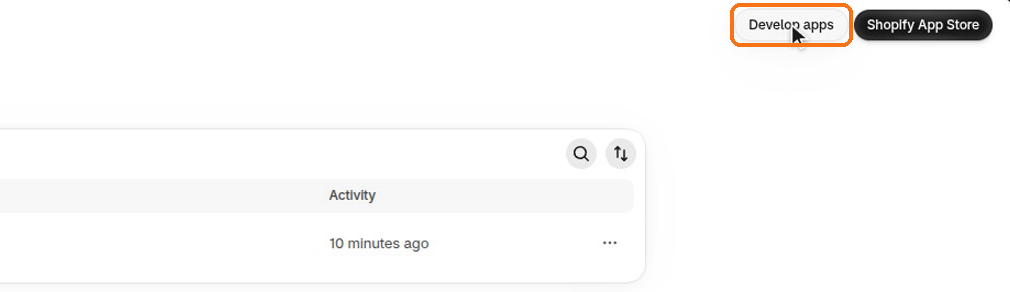
Shopify 관리자에서 설정 → 앱으로 이동해 오른쪽 위의 Develop apps를 클릭하세요.
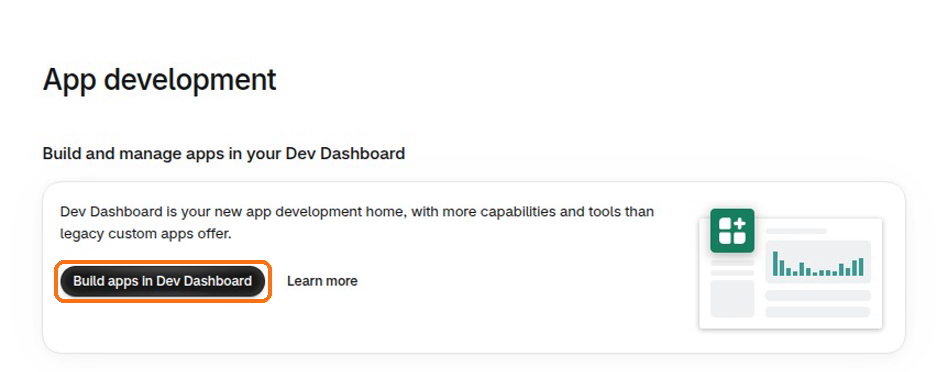
App development 페이지에서 Build apps in Dev Dashboard를 클릭하세요. 처음에는 Shopify가 이메일 확인과 재로그인을 요청한 다음, 스토어 이름으로 개발자 조직을 만듭니다. Dev Dashboard의 Stores 페이지에 "No stores yet"이라고 표시되어도 괜찮습니다. 스토어가 그곳에 나열될 필요는 없습니다.
2단계: 앱 만들기
Dev Dashboard에서 Apps를 열고 Create app을 클릭한 다음 Create app manually를 선택하세요. 모든 항목이 한 양식에 있습니다:
- App name: 알아볼 수 있는 이름이면 무엇이든 됩니다. 예:
MailInApp. - App URL:
https://mailinapp.com/dashboard/settings/integrations. 앱을 설치하면 Shopify가 이 페이지를 열어 주므로, 스토어 주소가 이미 채워진 MailInApp 연결 양식으로 이동합니다. - Embed app in Shopify admin: 체크를 해제하세요. 이 앱에는 Shopify 안에 표시되는 페이지가 없습니다.
- Scopes:
read_customers,read_orders,read_products,write_discounts. 이 스코프로 MailInApp은 고객, 주문, 상품을 읽고 아래 설명된 1회용 할인 코드를 만들 수 있습니다. MailInApp은 상품, 주문, 고객을 변경하지 않습니다. 약 60일보다 오래된 주문까지 가져오려면read_all_orders도 추가하세요. 직접 만든 앱에는 Shopify 승인이 필요 없습니다. - Webhooks API version: 기본값을 그대로 두세요.
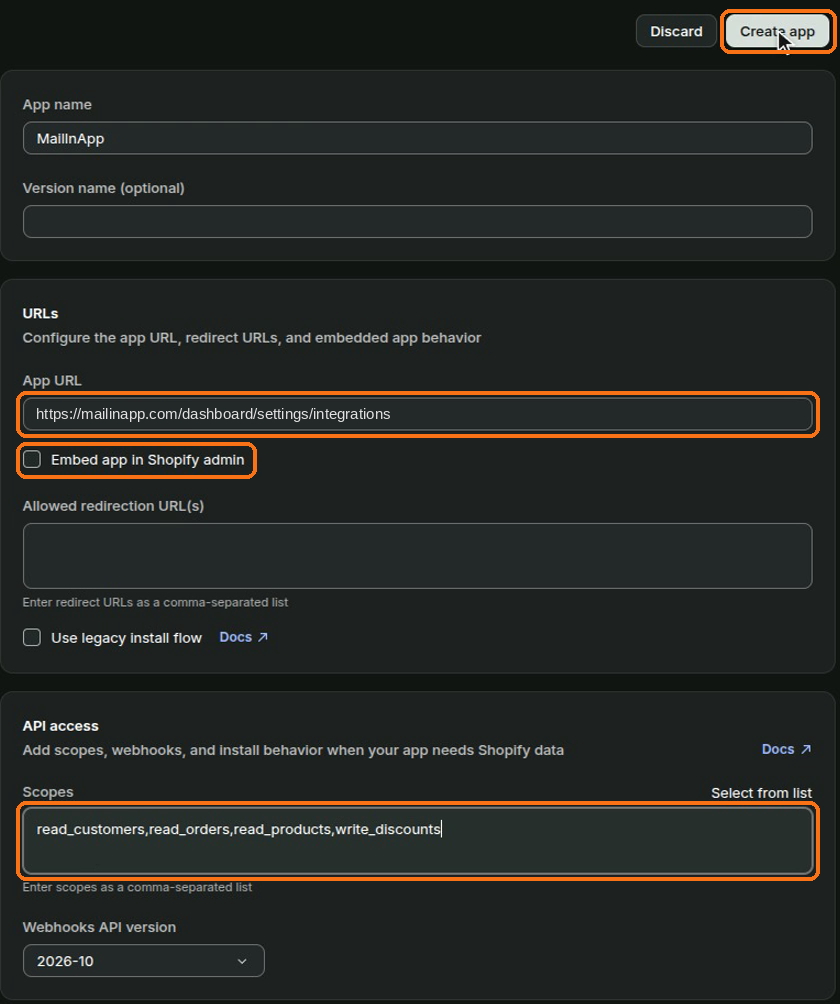
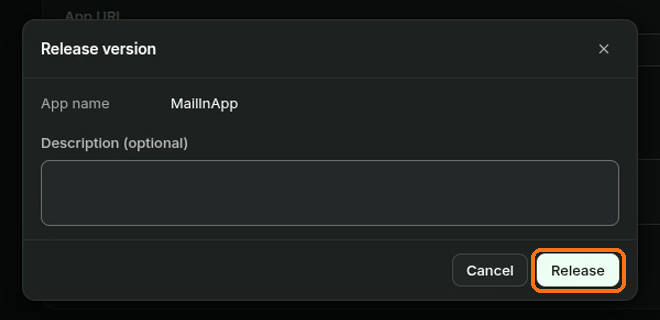
Create app을 클릭하세요. Shopify가 첫 버전을 릴리스하라고 하면 Release를 클릭하세요.
3단계: 스토어에 앱 설치하기
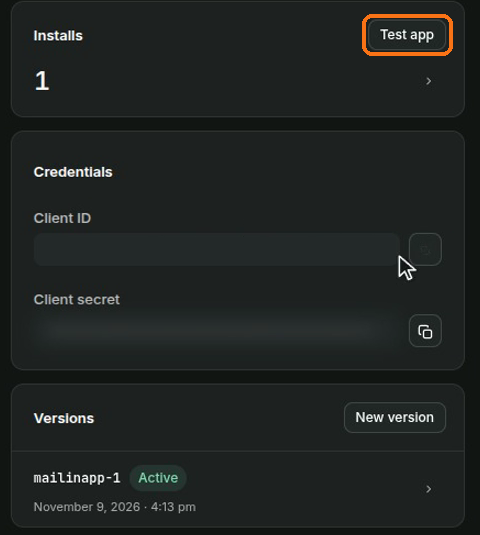
앱의 Overview 페이지에서 Installs 카드의 Test app을 클릭하고 스토어를 선택하세요.
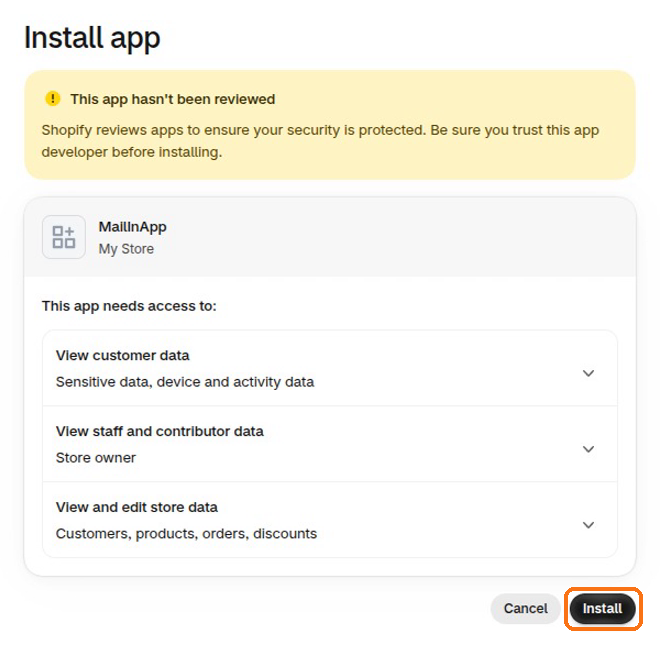
Shopify가 앱에 필요한 액세스를 보여 주는 설치 화면을 표시합니다. 앱이 검토되지 않았다는 안내도 나오는데, 이는 정상입니다. 앱이 내 것이고 App Store를 거치지 않기 때문입니다. Install을 클릭하세요.
이제 스토어의 설정 → 앱에 앱이 표시됩니다.
4단계: MailInApp에 키 붙여넣기
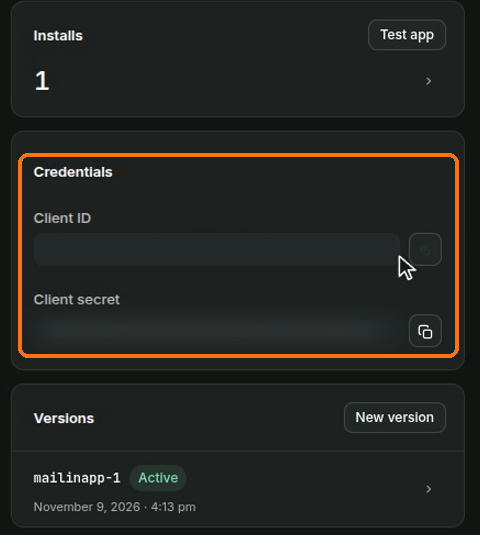
Dev Dashboard에서 앱의 Overview 페이지로 돌아가면 Credentials 카드에 Client ID와 Client secret이 있습니다. 시크릿은 가려져 있지만 복사 버튼으로 복사할 수 있습니다.
MailInApp에서 설정 → 연동을 여세요. Shopify 카드에 스토어 주소(your-store.myshopify.com)를 입력하고 Client ID와 Client secret을 붙여넣은 다음 Shopify 연결을 클릭하세요. 키가 스토어 데이터에 대한 전체 액세스를 제공하므로, MailInApp이 먼저 다시 로그인하라고 요청할 수 있습니다.
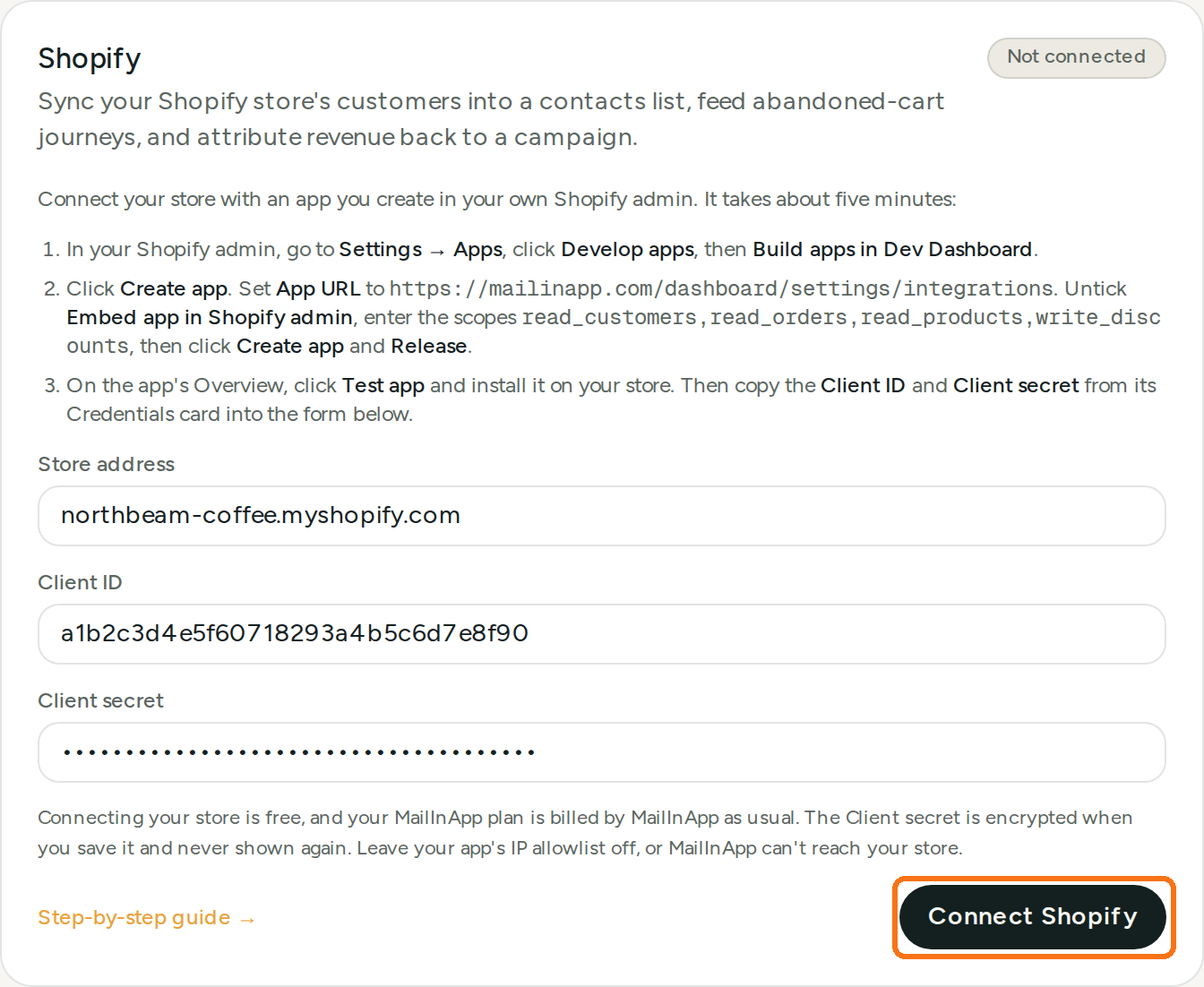
MailInApp은 Shopify에서 키를 확인하고, Client secret을 암호화하며, 다시는 표시하지 않습니다. 그런 다음 스토어용 연락처 목록을 만들고 백그라운드에서 고객(이 첫 동기화에서는 최대 5,000명, 이후 고객은 생성될 때마다 들어옵니다)과 상품 카탈로그를 동기화합니다.
앱 설정의 IP allowlist는 꺼 두세요. 켜져 있으면 Shopify가 MailInApp의 요청을 거부합니다.
Shopify 연결은 Free를 포함한 모든 요금제에서 무료입니다. MailInApp 요금제는 평소처럼 MailInApp에서 설정 → 플랜 및 사용량을 통해 청구됩니다. 모든 플랜에서 상품 카탈로그 전체가 동기화되며, 플랜마다 매달 스토어 할인 코드 한도가 포함됩니다.
연결에 실패한 경우
Shopify 카드에 무엇이 잘못되었는지 표시됩니다:
- Shopify가 이 Client ID와 Client secret을 받아들이지 않았습니다: Credentials 카드에서 둘 다 다시 복사하세요. 새 시크릿을 생성했다면 새 시크릿을 사용하세요.
- 이 스토어에 앱이 설치되어 있지 않습니다: 3단계를 다시 진행하세요(Test app, 그다음 Install).
- 앱에 다음 액세스 스코프가 없습니다: Dev Dashboard에서 앱의 Versions를 열고 2단계의 스코프로 새 버전을 만들어 릴리스한 다음 다시 연결하세요.
- 이 앱은 다른 Shopify 조직에 속해 있습니다: 다른 Partner 계정이나 개발자 계정이 아니라, 1단계처럼 내 스토어의 관리자에서 앱을 만드세요.
- Shopify 스토어 주소가 아닙니다: 내 도메인이 아니라 설정에서 스토어 이름 아래에 표시되는
myshopify.com주소를 사용하세요.
기능
- 고객 동기화 — Shopify 고객은 이 연동 전용 연락처 목록으로 들어오며, 이후에는 주기적인 재폴링이 아니라 Shopify 자체의 웹훅(
customers/create, 그리고 아래 트리거를 위한checkouts/create,orders/paid)을 통해 최신 상태로 유지됩니다. - 여정 트리거 — 연결된 스토어는 여정의 장바구니 이탈 트리거(체크아웃을 시작했지만 완료하지 않음)와 구매 트리거(주문 결제 완료)를 발동시킬 수 있습니다. 그래서 웰컴 시리즈나 장바구니 이탈 자동화가 MailInApp 자체의 상품 블록 체크아웃뿐 아니라 실제 Shopify 활동을 기준으로도 동작할 수 있습니다. 여정을 참고하세요.
- 매출 귀속 — 식별 가능한 경우, 주문 자체의 캠페인/변형 정보가 네이티브 체크아웃 주문이 이미 만들어내는 것과 동일한 응답 및 A/B 테스트 매출 수치에 반영됩니다.
- 구매 이력 세그먼트 & 할인 오퍼 — 주문 항목이 고객과 함께 동기화되므로, 오디언스 필터가 "A와 B 사이의 날짜에 상품 X를 구매함"과 같은 조건을 매칭할 수 있고(구매 이력 참고), 프로젝트는 매칭된 수신자마다 1회용 Shopify 할인 코드를 발급해 자신의 스토어 체크아웃에서 사용하도록 할 수 있습니다(할인 오퍼 참고). 새 주문은
orders/paid웹훅을 통해 자동으로 동기화됩니다. 연결하기 전에 들어온 주문은 설정 → 연동에서 주문 이력 백필을 한 번 실행하세요. Shopify는 대략 지난 60일로 제한합니다. 카탈로그에서 가져온 상품 블록은 오디언스 필터가 전혀 필요 없이, 그 상품 하나에만 적용되는 자체 품목별 할인을 독립적으로 발급할 수도 있습니다 — 스토어 네이티브 할인과 Shopify 상품 할인 코드를 참고하세요. - 스튜디오를 위한 상품 카탈로그 — 스토어의 실제 활성 상품 목록도 MailInApp에 동기화되며, 고객 정보와 동일한 주기로 자동 갱신됩니다(별도의 버튼 없음). 상품 블록의 스토어에서 가져오기 선택기는 이렇게 동기화된 카탈로그를 검색해, 실제 상품으로부터 블록의 이름·설명·이미지·가격을 채워 넣습니다. 이는 실시간 연동이 아니라 일회성 복사이므로, 발송된 이메일의 내용이 검토했던 내용과 어긋날 일이 없습니다. 또한 각 상품 고유의 페이지(Shopify 핸들 기준)도 함께 동기화되며, 이용 가능한 경우 블록을 그 페이지로 바로 연결되는 외부 스토어 체크아웃으로 연결로 설정합니다. 그래서 가져온 상품은 별도 설정 없이 바로 Shopify 스토어에서 판매할 준비가 됩니다. 대신 연결된 Stripe 계정으로 직접 결제를 받고 싶다면 수동으로 MailInApp 체크아웃으로 다시 전환하세요.
스토어 리뷰
Shopify에는 자체 리뷰가 저장되지 않으므로, MailInApp은 스토어의 리뷰 앱인 Judge.me에서 리뷰를 읽어 옵니다.
- Judge.me에서 Settings → Integrations를 열고 View API token을 클릭합니다. 비공개 토큰을 복사합니다.
- MailInApp에서 설정 → 연동을 엽니다. 스토어 카드의 Judge.me 아래에 토큰을 붙여 넣고 Judge.me 연결을 클릭합니다.
MailInApp은 Judge.me로 토큰을 확인한 뒤 리뷰를 동기화하고, 이후 스토어를 동기화할 때마다 다시 동기화합니다. 스토어에 게시된 리뷰(Judge.me에서 숨김이나 승인 대기 상태가 아닌 리뷰)만 최신순으로 최대 5,000개까지 보관합니다. Judge.me에서 숨기거나 삭제한 리뷰는 다음 동기화 후 사라집니다. MailInApp은 리뷰 작성자의 이메일 주소를 보관하지 않으며, 이름은 이름과 성의 첫 글자로 표시합니다. 카드에는 동기화된 리뷰 수가 표시되며, 지금 리뷰 동기화로 바로 동기화할 수 있습니다.
토큰은 리뷰를 읽는 데만 쓰입니다. Judge.me 연결 해제를 누르면 토큰과 동기화된 리뷰가 삭제되며, 스토어 연결을 해제해도 마찬가지입니다. 가져온 상품의 별점에는 토큰이 필요 없습니다. Judge.me가 Shopify의 각 상품에 이미 저장하는 평점을 사용합니다. 별점, 이메일 속 리뷰, 게시에 대해서는 스토어 리뷰를 참고하세요.
연결 상태 & 키 업데이트
MailInApp은 앱의 키로 단기 Shopify 액세스 토큰(약 하루 동안 유효)을 받고, 만료되기 전에 스스로 새 토큰을 받습니다. 평상시에는 아무것도 할 필요가 없습니다.
키가 더 이상 작동하지 않으면 MailInApp은 동기화를 멈추며, 설정 → 연동의 Shopify 카드에 확인 필요와 그 이유가 표시됩니다:
- Shopify 앱의 키가 더 이상 작동하지 않습니다: 시크릿이 취소되었거나 앱이 삭제되었습니다. 키 업데이트를 클릭하고 앱의 현재 Client ID와 Client secret을 붙여넣으세요.
- Shopify 앱이 더 이상 스토어에 설치되어 있지 않습니다: 앱이 스토어에서 제거되었습니다. 앱의 Overview 페이지(Test app)에서 다시 설치하세요. 키는 그대로이므로 MailInApp이 6시간 이내에 스스로 다시 연결하고 웹훅을 다시 설정합니다. 바로 다시 연결하려면 키 업데이트를 클릭하고 키를 붙여넣으세요.
Client secret을 바꾸려면(예: 정기적인 보안 습관으로) 스토어 연결이 끊기지 않도록 단계를 나누어 진행하세요:
- Dev Dashboard에서 앱의 Settings를 열고 Generate new secret을 클릭하세요. 이전 시크릿을 취소할 때까지 두 시크릿이 모두 작동합니다.
- MailInApp에서 Shopify 카드의 키 업데이트를 클릭하고 새 시크릿을 붙여넣으세요.
- Dev Dashboard로 돌아가 이전 시크릿을 취소하세요.
이전 시크릿을 취소할 때까지 Shopify는 계속 이전 시크릿으로 웹훅에 서명하며, 그동안 MailInApp은 시간이 얼마나 걸리든 둘 다 받아들입니다. 키 업데이트로 스토어를 내 다른 앱으로 옮길 수도 있습니다. 그 앱의 Client ID와 시크릿을 붙여넣으세요.
연결 해제하기
설정 → 연동에서 연결 해제를 하면 동기화와 이후의 모든 웹훅 처리가 즉시 중단됩니다. MailInApp은 앱에서 자신의 웹훅을 제거하고 저장된 키를 삭제합니다. 그런 다음 스토어에서 앱을 제거하거나 Dev Dashboard에서 앱을 삭제할 수 있습니다.
먼저 연결 해제하지 않고 앱을 제거하면 스토어가 일시 중지될 뿐입니다. 카드에 앱이 설치되어 있지 않다고 표시되며, 다시 설치하면 중단된 지점부터 이어집니다. 앱이 30일 동안 제거된 상태로 있으면 MailInApp은 저장된 키를 삭제하고 스토어 연결을 해제합니다. 연결 해제된 스토어를 다시 연결하려면 Shopify 카드의 양식을 작성하세요. 양식은 스토어 주소부터 시작하며, 스토어의 연락처 목록은 그대로 유지됩니다.
MailInApp이 스토어에 이미 만든 할인 코드(MIA-로 시작)는 앱을 제거하거나 연결을 해제해도 Shopify에 남아 만료될 때까지 사용할 수 있습니다. 이미 보낸 이메일의 코드도 계속 작동합니다. Shopify 제거 화면에는 앱의 할인이 삭제된다고 나오지만, 이는 앱이 직접 실행하는 할인을 말하며 MailInApp은 그런 할인을 만들지 않습니다. 코드를 더 일찍 중지하려면 Shopify 관리자의 Discounts에서 삭제하세요.
이미 동기화된 고객은 연락처 목록에 그대로 남아 있습니다. 다른 프로젝트의 발송 대상으로 이미 사용되고 있을 수 있으므로, 연동을 연결 해제한다고 해서 연락처가 삭제되는 일은 없습니다. 더 이상 필요 없다면 목록을 직접 삭제하세요.
MailInApp은 여러분을 대신해 스토어의 고객 정보를 보관합니다. 직접 만든 앱은 Shopify의 고객 데이터 삭제 요청을 MailInApp에 전달하지 않으므로, 고객이 데이터 삭제를 요청하면 MailInApp에서도 해당 고객의 연락처 프로필에서 삭제하세요(수신자 한 명의 데이터 내보내기 또는 삭제 참고). 앱을 제거할 때도 마찬가지입니다. Shopify의 앱 제거 화면에는 앱 개발자에게 48시간 이내에 고객 데이터를 삭제하도록 요청한다고 나옵니다. 직접 만든 앱이라면 그 개발자는 여러분이며, Shopify는 이 요청을 MailInApp에 전달하지 않으므로 스토어의 연락처 목록을 없애고 싶다면 직접 삭제하세요.