
Shopify
连接一个 Shopify 商店,将其客户同步到 MailInApp 联系人列表,以真实商店事件触发旅程,并将收入归因到某个营销活动或变体上。

连接你的商店
连接商店的方式是:在你自己的 Shopify 后台为商店创建一个小应用,然后把这个应用的两个密钥粘贴到 MailInApp。整个过程大约五分钟。你不需要 Shopify Partner 账户,也不需要写代码,而且这个应用只属于你的商店,不会公开。
你需要是该商店在 Shopify 中的所有者(或有权开发应用的员工),同时也是你的 MailInApp 账户的所有者。
第 1 步:打开 Dev Dashboard
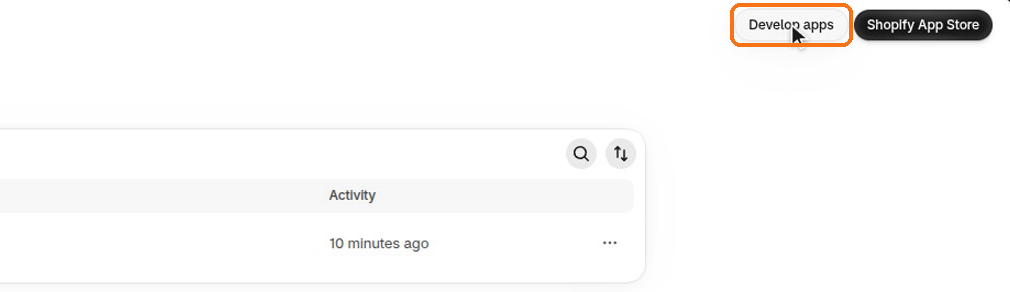
在 Shopify 后台进入设置 → 应用,点击右上角的 Develop apps。
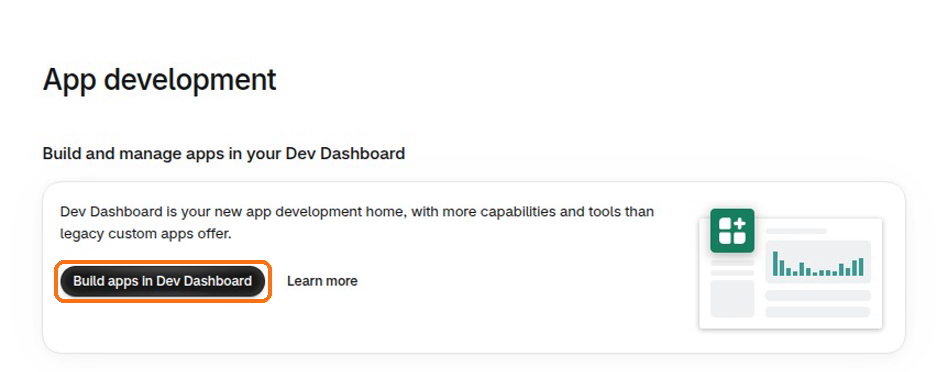
在 App development 页面点击 Build apps in Dev Dashboard。第一次使用时,Shopify 会要求你确认邮箱并重新登录,然后以你的商店名称创建一个开发者组织。如果 Dev Dashboard 的 Stores 页面显示"No stores yet",没有关系:你的商店不需要出现在那里。
第 2 步:创建应用
在 Dev Dashboard 中打开 Apps,点击 Create app,再选择 Create app manually。所有设置都在同一个表单里:
- App name:任何你认得出的名字,例如
MailInApp。 - App URL:
https://mailinapp.com/dashboard/settings/integrations。安装应用后 Shopify 会打开这个页面,你会直接进入 MailInApp 的连接表单,商店地址已经填好。 - Embed app in Shopify admin:取消勾选。你的应用在 Shopify 内没有页面。
- Scopes:
read_customers,read_orders,read_products,write_discounts。这些权限范围让 MailInApp 可以读取你的客户、订单和商品,并创建下文所述的一次性折扣码。MailInApp 绝不会修改你的商品、订单或客户。如需获取约 60 天以前的订单,请同时添加read_all_orders:你自己的应用无需 Shopify 审批。 - Webhooks API version:保留默认值。
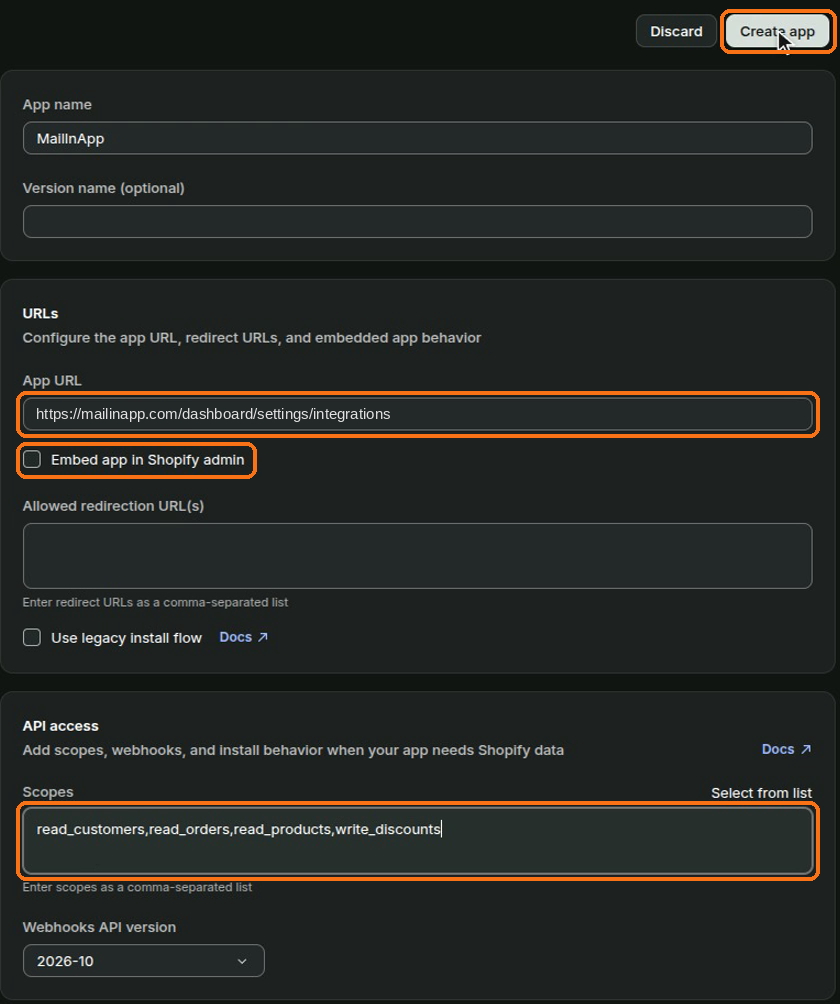
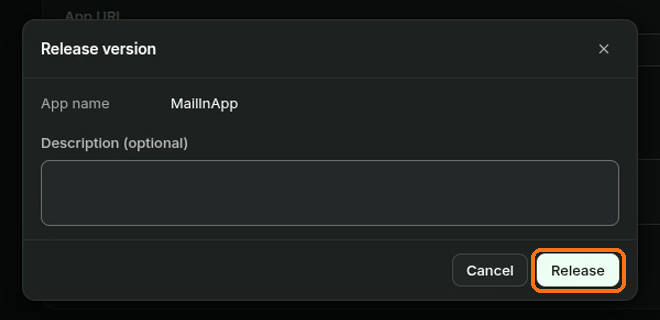
点击 Create app。Shopify 会要求你发布第一个版本:点击 Release。
第 3 步:把应用安装到你的商店
在应用的 Overview 页面,点击 Installs 卡片中的 Test app,然后选择你的商店。
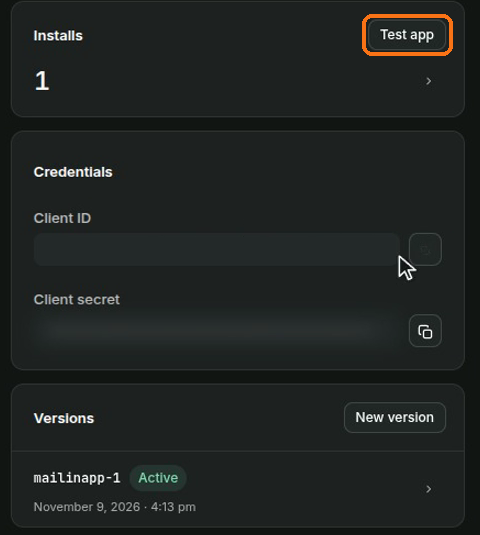
Shopify 会显示安装页面,列出应用需要的访问权限。页面还会提示该应用未经审核。这是正常的,因为这个应用是你自己的,从不经过 App Store。点击 Install。
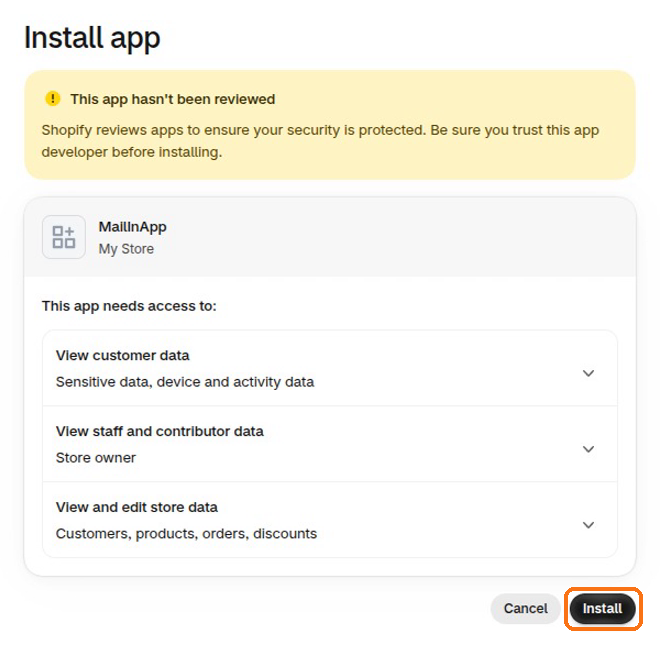
现在你的商店会在设置 → 应用下列出这个应用。
第 4 步:把密钥粘贴到 MailInApp
回到 Dev Dashboard 中应用的 Overview 页面,Credentials 卡片里有 Client ID 和 Client secret。密钥是隐藏的,用它的复制按钮即可复制。
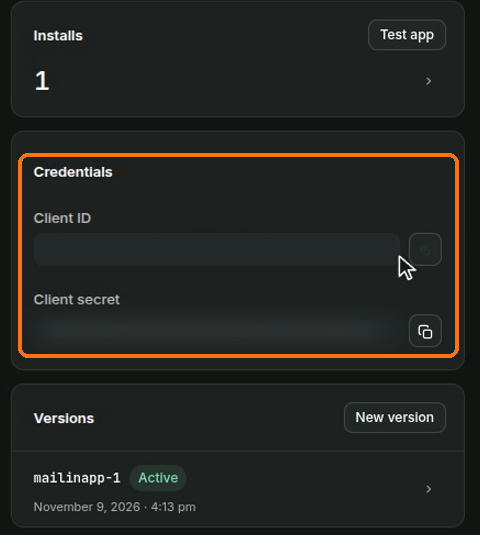
在 MailInApp 中打开设置 → 集成。在 Shopify 卡片中输入你的商店地址(your-store.myshopify.com),粘贴 Client ID 和 Client secret,然后点击连接 Shopify。由于这些密钥可以完全访问你商店的数据,MailInApp 可能会先要求你重新登录。
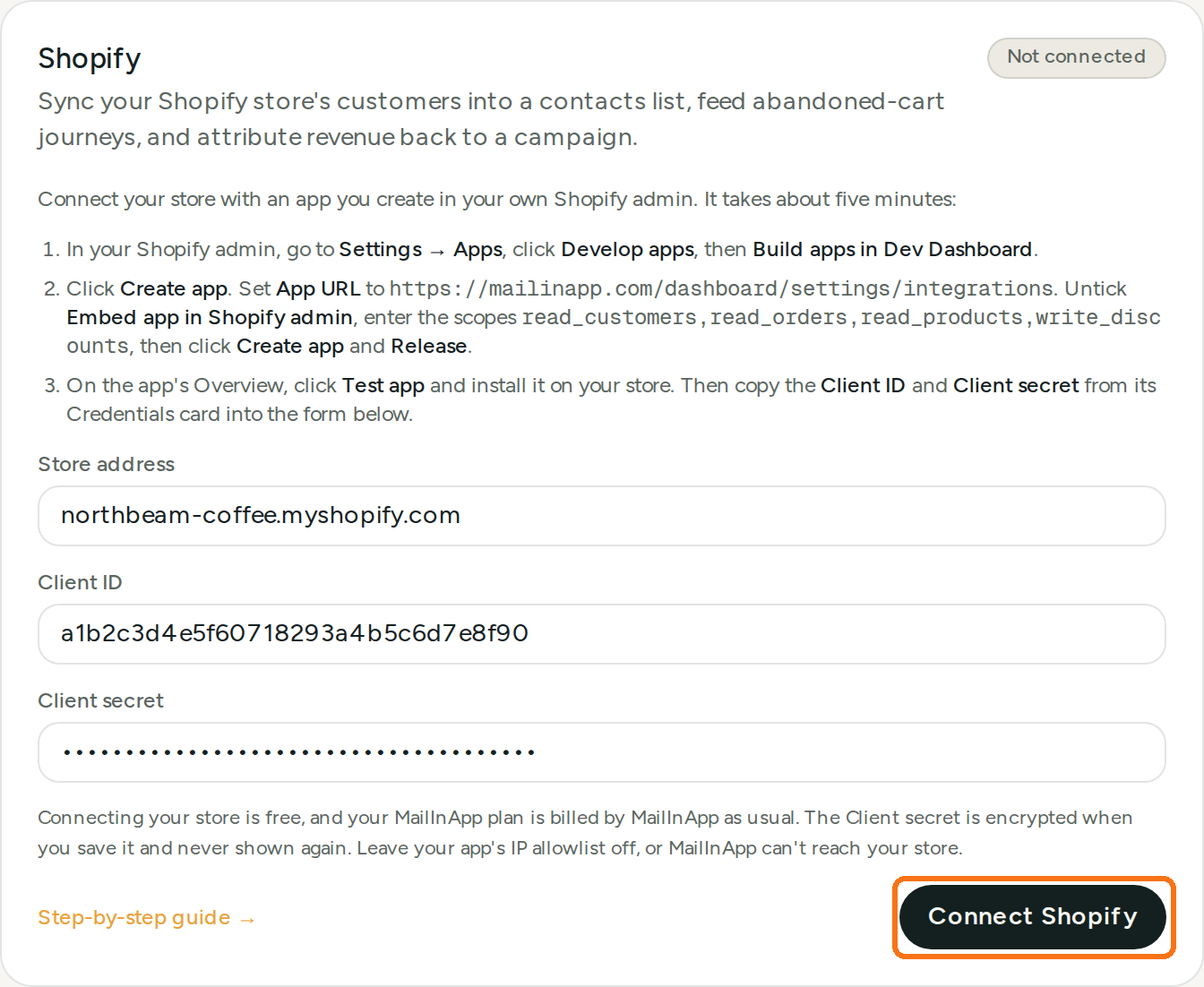
MailInApp 会通过 Shopify 校验密钥,加密 Client secret,之后不会再显示它。然后它会为商店创建一个联系人列表,并在后台同步你的客户(首次最多 5,000 名;之后的新客户会在创建时同步进来)和商品目录。
请保持应用设置中的 IP allowlist 为关闭状态。如果开启,Shopify 会拒绝 MailInApp 的请求。
连接 Shopify 在所有套餐(包括免费版)上都是免费的。你的 MailInApp 套餐照常由 MailInApp 计费,在设置 → 套餐与用量中管理。所有套餐都会同步你的完整商品目录,每个套餐每月还包含一定额度的店铺折扣码。
如果连接失败
Shopify 卡片会说明出了什么问题:
- Shopify 不接受这个 Client ID 和 Client secret:从 Credentials 卡片重新复制两者。如果你生成了新的密钥,请使用新的那个。
- 该应用尚未安装到这个商店:重新执行第 3 步(Test app,然后 Install)。
- 你的应用缺少这些访问权限范围:在 Dev Dashboard 中打开应用的 Versions,用第 2 步中的权限范围创建一个新版本并发布,然后重新连接。
- 该应用属于另一个 Shopify 组织:请按第 1 步从你自己商店的后台创建应用,而不是从其他 Partner 或开发者账户创建。
- 这不是 Shopify 商店地址:请使用设置中商店名称下方显示的
myshopify.com地址,而不是你自己的域名。
它能做什么
- 客户同步——Shopify 客户会进入一个专属于该集成的联系人列表,此后由 Shopify 自身的 Webhook(
customers/create,以及用于下方触发器的checkouts/create和orders/paid)保持更新,而不是通过周期性重新拉取。 - 旅程触发器——已连接的商店可以触发一个旅程的购物车已放弃触发器(结账已开始但未完成)以及购买触发器(订单已付款),这样欢迎系列或购物车放弃类自动化就可以基于真实的 Shopify 活动运行,而不仅仅依赖 MailInApp 自身的商品模块结账。参见旅程。
- 收入归因——当某笔订单能够识别出所属的营销活动/变体时,该信息会汇入与原生结账订单相同的响应与 A/B 测试收入统计中。
- 购买历史分群与折扣优惠——订单明细项会与客户一同同步,因此受众筛选条件可以匹配"在 A 与 B 日期之间购买了商品 X"(参见购买历史),项目也可以为每位匹配的收件人铸造一个一次性 Shopify 折扣码,在你自己的商店结账时兑换(参见折扣优惠)。新订单会通过
orders/paidWebhook 自动同步。对于连接之前产生的订单,请在设置 → 集成中执行一次回填订单历史;Shopify 将其限制在大约最近 60 天。从你的商品目录中导入的商品模块还可以独立铸造自己的单品折扣——仅限定该商品本身,不需要任何受众筛选条件——参见商店原生折扣和Shopify 商品折扣码。 - 面向工作室的商品目录——你商店自己的在售商品同样会同步到 MailInApp,与客户同步保持相同的自动刷新节奏(无需单独按钮)。商品模块的从商店导入选择器会在这个已同步的目录中搜索,并用一件真实商品的名称、描述、图片和价格来填充模块。这是一次性拷贝,不是实时链接,因此已发送邮件的内容绝不会与你审阅过的版本产生偏差。它还会同步每件商品自己的页面(基于其 Shopify handle),并在该页面可用时,把模块设置为链接到外部商店结账并直接指向该页面,这样导入的商品就已经可以在你的 Shopify 商店中销售,无需再做任何配置。如果你更想通过已连接的 Stripe 账户收款,可以手动切换回MailInApp 结账。
店铺评价
Shopify 本身不保存评价,因此 MailInApp 从你店铺使用的评价应用 Judge.me 读取评价:
- 在 Judge.me 中打开 Settings → Integrations,点击 View API token。复制私有令牌。
- 在 MailInApp 中打开 设置 → 集成。在你店铺的卡片上,于 Judge.me 下粘贴令牌,然后点击 连接 Judge.me。
MailInApp 会先向 Judge.me 验证令牌,然后同步你的评价,之后每次同步店铺时都会再次同步。它只保留店铺上已发布的评价(在 Judge.me 中未隐藏、也不在等待审核),最多保留最新的 5,000 条。你在 Judge.me 中隐藏或删除的评价,会在下次同步后消失。MailInApp 从不保存评价者的邮箱地址,姓名显示为名字加姓氏首字母。卡片会显示已同步的评价数量,点击 立即同步评价 可马上同步。
令牌只用于读取评价。点击 断开 Judge.me 会删除令牌和已同步的评价,断开店铺连接也一样。导入商品的星级评分不需要令牌:它们来自 Judge.me 已经保存在 Shopify 每件商品上的评分。星级、邮件中的评价和发布,参见店铺评价。
连接状态与更新密钥
MailInApp 用你应用的密钥换取一个短期 Shopify 访问令牌(有效期约一天),并在过期前自动获取新令牌。正常使用下无需任何操作。
如果密钥失效,MailInApp 会停止同步,并在设置 → 集成的 Shopify 卡片中显示需要处理并说明原因:
- 你的 Shopify 应用密钥已失效:密钥被撤销,或应用已被删除。点击更新密钥,粘贴应用当前的 Client ID 和 Client secret。
- 你的 Shopify 应用已不在商店中安装:应用已从你的商店卸载。从应用的 Overview 页面(Test app)重新安装。密钥不变,因此 MailInApp 会在 6 小时内自动重新连接,并重新设置它的 Webhook。如需立即重新连接,请点击更新密钥并粘贴密钥。
要更换 Client secret(例如作为定期的安全习惯),请分步操作,这样商店不会断开连接:
- 在 Dev Dashboard 中打开应用的 Settings,点击 Generate new secret。在你撤销旧密钥之前,两个密钥都有效。
- 在 MailInApp 中点击 Shopify 卡片上的更新密钥,粘贴新密钥。
- 回到 Dev Dashboard,撤销旧密钥。
在你撤销旧密钥之前,Shopify 会继续用旧密钥为 Webhook 签名,而 MailInApp 在此期间两个都接受,无论这需要多久。更新密钥还能把商店转移到你的另一个应用:粘贴那个应用的 Client ID 和密钥即可。
断开连接
在设置 → 集成中点击断开连接会立即停止同步以及任何后续的 Webhook 处理。MailInApp 会从你的应用中移除它的 Webhook,并删除已存储的密钥。之后你可以从商店卸载该应用,或在 Dev Dashboard 中删除它。
如果没有先断开连接就卸载应用,商店只会暂停:卡片会显示应用未安装,重新安装后会从中断处继续。如果应用保持卸载状态 30 天,MailInApp 会删除已存储的密钥并断开商店连接。要重新连接已断开的商店,请填写 Shopify 卡片上的表单。表单以商店地址开头,且商店会保留其联系人列表。
MailInApp 已在你的商店创建的折扣码(以 MIA- 开头)在你卸载应用或断开连接后仍保留在 Shopify 中,并在到期前继续有效,所以已发送邮件中的折扣码仍可使用。Shopify 的卸载页面说会删除应用的折扣;这指的是应用自己运行的折扣,MailInApp 不会创建这类折扣。如需提前停用这些折扣码,请在 Shopify 后台的 Discounts 中删除。
已同步的客户会继续保留在其联系人列表中:断开一个集成绝不会删除联系人,因为它们可能已经是其他项目的发送受众。如果不再需要该列表,请自行删除。
MailInApp 代表你保存商店的客户。你自己的应用不会把 Shopify 的客户数据删除请求转给 MailInApp,因此当客户要求你删除其数据时,也请在 MailInApp 中从其联系人资料里抹除(参见导出或抹除单个收件人的数据)。卸载应用也是如此:Shopify 的卸载页面会说明,应用的开发者将被要求在 48 小时内删除客户数据。对于你自己的应用,这个开发者就是你,而 Shopify 不会把该请求转给 MailInApp,因此如果你希望删除商店的联系人列表,请自行删除。