
Zapier
MailInApp を Zapier の何千ものアプリとつなげられます。新しいリードをスプレッドシートに追加する、予約されたミーティングを Slack に投稿する、商談が成約したら CRM にレコードを作る、別の場所で何かが起きたら MailInApp に連絡先を追加する、といったことができます。

MailInApp の Zapier アプリ
MailInApp は Zapier のアプリディレクトリに掲載されています:zapier.com/apps/mailinapp/integrations。API キーで接続し、URL をコピーすることなく、メニューからトリガーとアクションを選べます。
- トリガー:アカウントイベントごとに1つ。New Lead、Lead Turned Hot、Meeting Booked、Deal Stage Changed、Form Submitted、Purchase Completed、Journey Completed、Response Completed などがあります。
- アクション:Create or Update Contact、Trigger Journey、Create Deal、Update or Move Deal、Send Transactional Email。
- 検索:Find Contact。作成と組み合わせて「Find or Create Contact」として使えます。
MailInApp を Zapier に接続する
- MailInApp で 開発者向け を開き、キーを作成 をクリックします。「Zapier」のように連携名を付けます。
mia_live_で始まるキーをコピーしてください。キーが表示されるのは1回だけです。キーを作成 がロックされている場合、ご利用のプランにはまだ API キーが含まれていません。キーの仕組みは API キーをご覧ください。 - Zapier で Zap を作成し、トリガーまたはアクションのアプリとして MailInApp を選びます。
- Zapier にアカウントの接続を求められたら、キーを API Key 欄に貼り付けます。
- トリガーまたはアクションを選びます。リスト、ジャーニー、商談、パイプラインなどのメニューには、アカウントのデータが表示されます。
- Test trigger または Test action を実行し、Zap をオンにします。
キーは MailInApp アカウント全体の権限で動作するため、パスワードと同じように扱ってください。開発者向け でキーを無効化すると、Zapier との接続が切れ、そのキーで設定されたトリガーも止まります。
MailInApp から Zap を始める
MailInApp を離れずに始めることもできます。開発者向け の API キーの下にある Zapier カードには、次のものが表示されます。
- MailInApp 用のテンプレート(新しいリードを Google Sheets に追加する、予約されたミーティングを Slack に投稿する、など)
- 自動化したいことを自分の言葉で入力すると、Zapier が Zap を提案してくれる入力欄
- Zap を一から作成する方法
- Zapier にログインしている場合は、MailInApp を使っているご自身の Zap
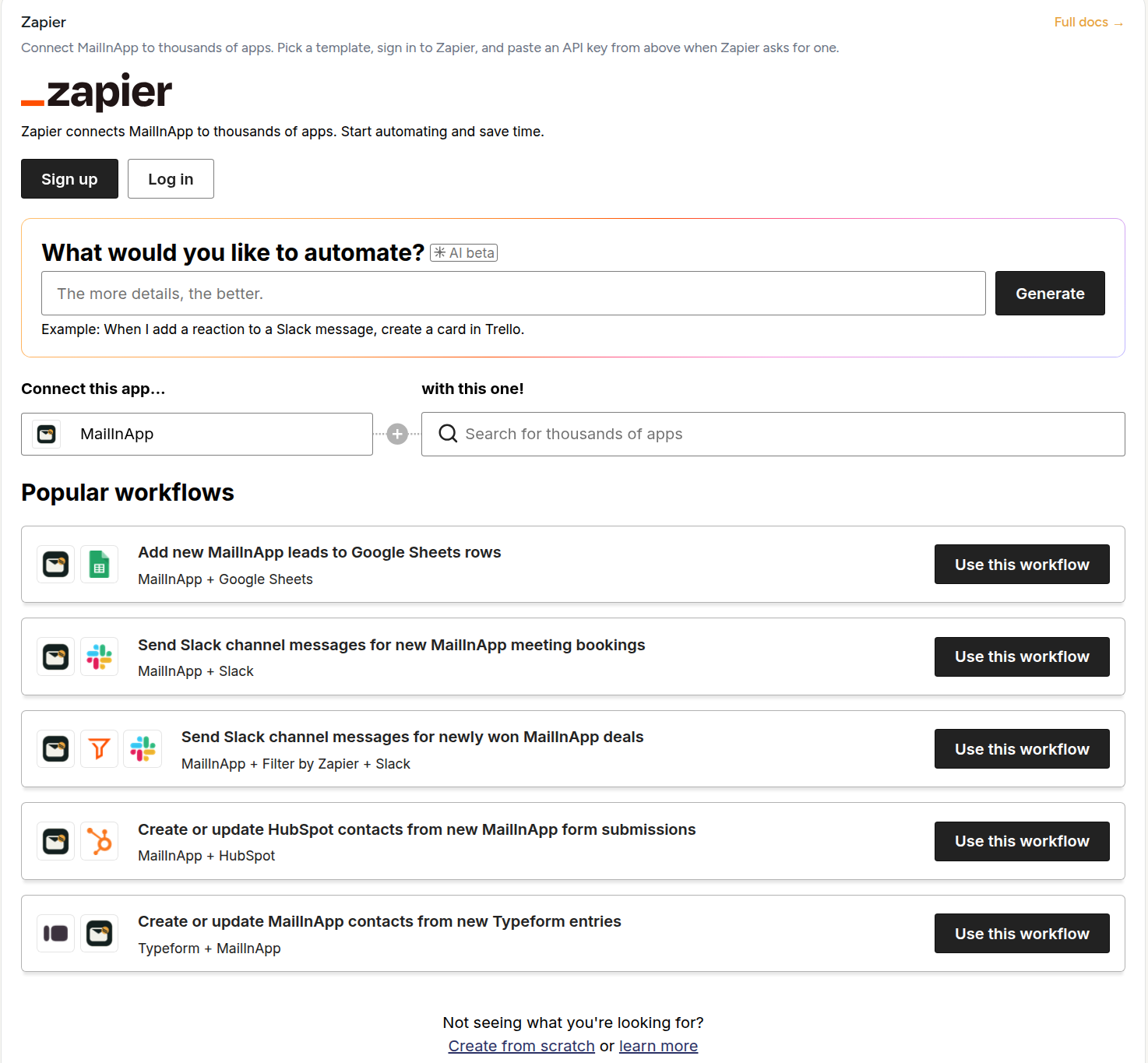
テンプレートを選ぶと、ページの上に Zapier が開きます。Zapier にログインするか Zapier アカウントを作成すると、テンプレートが入力された状態で Zap エディターが開きます。MailInApp の接続を求められたら、上の手順 3 と同じように API キーを貼り付け、Zap をテストしてオンにします。
カード内に表示されるものはすべて Zapier のものです。テンプレート、ログイン、エディターの文言は Zapier によるものです。MailInApp がメールアドレスなどの情報を Zapier に渡すことはありません。Zapier へのログインはご自身で行います。
ご利用のプランに API キーが含まれていない場合は、カードにその旨が表示されます。テンプレートは閲覧できますが、アップグレードするまで Zap は接続できません。Zapier のテンプレートを読み込めなかったとカードに表示された場合は、ブラウザー拡張機能がブロックしている可能性があります。その場合はカード内のリンクから Zapier で MailInApp を開いてください。
MailInApp アプリを使わない方法(上級者向け)
Zapier と MailInApp を使うのに、アプリは必須ではありません。Zapier 標準の Webhooks by Zapier アプリでも同じイベントを扱えます。特定のアンケートへの回答など、1通のメールのインタラクションだけが必要な場合や、URL を自分で管理したい場合に向いています。
MailInApp のイベントを Zap に送る
- Zapier で、トリガーに Webhooks by Zapier、イベントに Catch Hook を選んで Zap を作成します。Zapier が表示する URL をコピーします。
- MailInApp で 開発者向け → Webhook を開きます。URL を エンドポイント URL に貼り付け、この Zap で受け取るイベントにチェックを入れて Webhook を追加 をクリックします。後で署名を検証する予定があれば、署名シークレットを保管しておきます。
- 新しい Webhook の テストを送信 をクリックし、Zapier で Test trigger をクリックします。サンプルイベントが、
typeとdata内の各フィールド(連絡先のメールアドレスや商談のステージなど)とともに表示されます。 - アクションのステップを追加し、必要なフィールドを対応付けて、Zap をオンにします。
どのイベントも、id、type、createdAt、data オブジェクトという同じ形式です。各イベントとそのフィールドは Webhook のページにまとめています。1つの Catch Hook で複数の種類のイベントを受け取る場合は、type に対する Filter by Zapier ステップを追加するか、Zap ごとに Webhook を作成してください。
1通のメールのインタラクションだけが必要な場合は、そのメールのインサイト › 設定にあるプロジェクトの Webhook に Catch Hook の URL を貼り付けてください。
Zap から MailInApp を操作する
Webhooks by Zapier → Custom Request アクションで、Authorization: Bearer mia_live_… ヘッダーに API キーを入れて MailInApp の API を呼び出します。たとえば次のような使い方です。
- 連絡先を追加・更新する(別の場所でフォームが送信されたとき):
POST /api/v1/contacts。 - 商談を作成する(別のツールでリードが打ち合わせを予約したとき):
POST /api/v1/deals。Zap の再試行で2件目の商談ができないよう、別ツールのレコード ID などをIdempotency-Keyヘッダーに設定してください。 - トリガーが API 呼び出しのジャーニーに連絡先を登録する:
POST /api/v1/journeys/{id}/trigger。 - 領収書や通知を送る:
POST /api/v1/sendに"type": "transactional"を付けて送ります。Zap からマーケティングメールを送らないでください。受信者の同意を Zap では証明できません。
配信に失敗したとき
Zap が一時停止または削除されている、Zapier に障害が起きている、といった場合は配信失敗として扱われます。MailInApp は数時間にわたり自動で再試行します。イベント自体は必ず先に MailInApp に保存されるため、MailInApp 側で失われることはありません。
サポートを受ける
- Zap がうまく動かない(ステップがエラーになる、Zapier でトリガーが発火しないなど):Zapier の zapier.com/app/get-help からサポートを受けてください。Zap のタスク履歴を見られるのは Zapier だけです。
- MailInApp 自体に問題がある(キーを作成できない、Webhook に配信失敗が出ている、イベントがまったく届かないなど):MailInApp サポートにお問い合わせください。